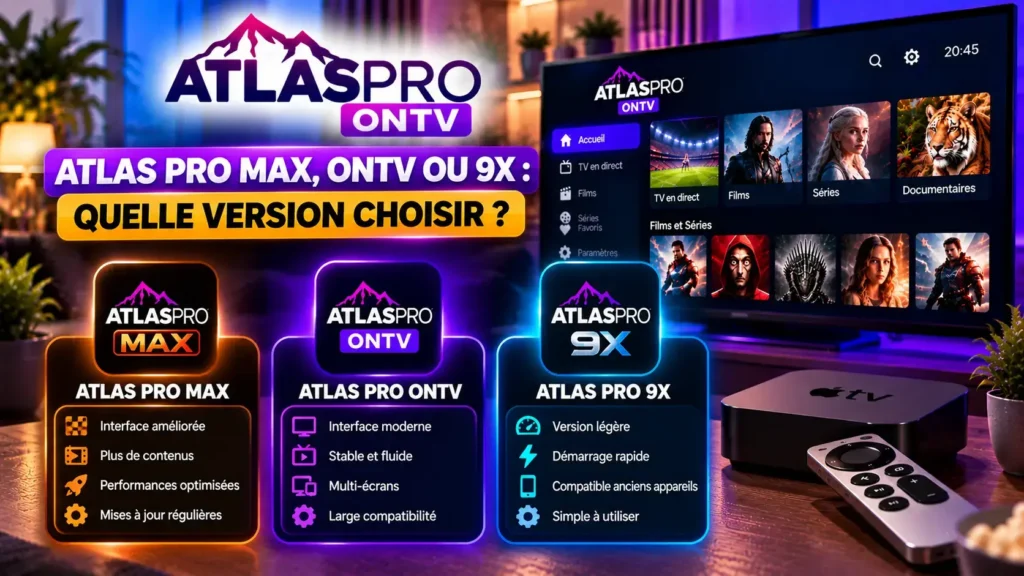
Sur notre page de téléchargement comme sur de nombreux sites, l’application Atlas Pro existe en plusieurs versions : Atlas Pro ONTV, Atlas Pro Max et Atlas Pro 9X. Face à ces trois noms, beaucoup d’utilisateurs se demandent laquelle installer, et s’il existe une « meilleure » version que les autres.
La réponse est plus simple qu’il n’y paraît. Dans ce guide, nous vous expliquons à quoi servent ces différentes versions, laquelle choisir selon votre appareil, comment passer de l’une à l’autre, et quoi installer si vous utilisez une Smart TV, un iPhone ou un ordinateur.
Pourquoi existe-t-il plusieurs versions d’Atlas Pro ?
Toutes les versions donnent accès au même service : les chaînes en direct, le catalogue de films et de séries et le guide TV. Ce n’est donc pas le contenu qui change d’une version à l’autre.
La différence se joue sur la compatibilité. Les box Android, les clés Fire TV et les téléviseurs Android TV ne fonctionnent pas tous avec la même version du système, ni avec la même puissance ou le même espace de stockage. Une application qui tourne parfaitement sur un appareil récent peut refuser de s’installer, ou fonctionner moins bien, sur un modèle de quelques années.
Proposer plusieurs versions permet de couvrir le plus grand nombre d’appareils : si la première ne convient pas, une autre prend le relais.
Atlas Pro ONTV : la version recommandée
Atlas Pro ONTV est la version que nous conseillons en premier, dans sa dernière mouture disponible sur notre page (Atlas Pro ONTV 4). Elle convient à la grande majorité des appareils actuels :
- téléviseurs Android TV et Google TV ;
- box Android ;
- clés Fire TV Stick ;
- smartphones et tablettes Android.
Si votre appareil a été acheté récemment et qu’il est à jour, commencez toujours par celle-ci. Dans la plupart des cas, vous n’aurez pas besoin d’aller plus loin.
Atlas Pro Max : la première alternative
Atlas Pro Max s’installe sur les mêmes types d’appareils : Android TV, box Android et Fire TV. C’est la version à essayer si Atlas Pro ONTV refuse de s’installer, se ferme toute seule au démarrage ou fonctionne mal sur votre modèle.
Elle est particulièrement utile sur les appareils qui ne sont plus tout jeunes ou dont le système n’a pas été mis à jour depuis longtemps.
Atlas Pro 9X : la solution de secours
Atlas Pro 9X complète les deux premières. Elle se destine elle aussi aux Android TV, box Android et Fire TV, et sert de solution de secours lorsque ni Atlas Pro ONTV ni Atlas Pro Max ne donnent satisfaction, en particulier sur des appareils plus anciens.
En pratique, peu d’utilisateurs en ont besoin, mais il est utile de savoir qu’elle existe avant de conclure qu’un appareil n’est pas compatible.
Tableau récapitulatif des versions
| Version | Appareils | Quand la choisir |
|---|---|---|
| Atlas Pro ONTV | Android TV, Google TV, box Android, Fire TV, smartphone Android | En premier, sur la plupart des appareils récents |
| Atlas Pro Max | Android TV, box Android, Fire TV | Si la version ONTV ne s’installe pas ou fonctionne mal |
| Atlas Pro 9X | Android TV, box Android, Fire TV | En dernier recours, surtout sur un appareil ancien |
Les codes Downloader et les liens de téléchargement des trois versions sont réunis sur notre page Téléchargement, toujours à jour.
Comment savoir quelle version convient à votre appareil ?
Le plus simple reste d’essayer dans l’ordre : Atlas Pro ONTV d’abord, puis Atlas Pro Max, puis Atlas Pro 9X. Quelques vérifications permettent toutefois de gagner du temps.
Vérifier la version d’Android
Dans les paramètres de votre appareil, ouvrez la rubrique « À propos » (ou « Ma Fire TV » sur une clé Amazon). Vous y trouverez la version du système. Un appareil qui n’a pas reçu de mise à jour depuis plusieurs années aura plus de chances de préférer une version alternative.
Contrôler l’espace de stockage
Un message d’erreur pendant l’installation vient souvent d’un manque de place, pas d’une incompatibilité. Avant de changer de version, désinstallez les applications que vous n’utilisez plus et supprimez les anciens fichiers téléchargés.
Observer le comportement de l’application
Si l’application s’installe mais se ferme au lancement, reste bloquée sur un écran de chargement ou devient très lente, c’est le signe qu’une autre version conviendra mieux à votre appareil.
Comment installer la version choisie ?
Sur Android TV, box Android et Fire TV, l’installation passe par l’application Downloader : vous tapez le code de la version choisie, le fichier se télécharge, puis vous lancez l’installation. Nos guides détaillent chaque étape :
- installer Atlas Pro sur Fire TV Stick ;
- installer Atlas Pro ONTV sur Android TV ;
- installer Atlas Pro sur Google TV.
Sur smartphone ou tablette Android, téléchargez directement le fichier depuis notre page, puis autorisez l’installation lorsque le téléphone vous le demande.
Comment savoir quelle version est déjà installée ?
Si l’application a été installée par quelqu’un d’autre ou il y a longtemps, vous ne savez peut-être plus de quelle version il s’agit. Pour le vérifier, ouvrez les paramètres de l’appareil, puis la rubrique Applications : le nom exact et le numéro de version apparaissent dans la liste ou sur la fiche de l’application.
Cette information est précieuse en cas de problème : en la communiquant à notre équipe avec le modèle de votre appareil, vous obtenez une réponse plus rapide. Elle vous permet aussi de savoir si une mise à jour est nécessaire, en comparant avec la version proposée sur notre page Téléchargement.
Comment passer d’une version à une autre ?
Changer de version ne prend que quelques minutes :
- Désinstallez la version actuelle depuis les paramètres de l’appareil, rubrique Applications.
- Ouvrez Downloader et saisissez le code de la nouvelle version.
- Installez l’application, puis ouvrez-la.
- Saisissez de nouveau vos informations d’accès, reçues par WhatsApp lors de votre commande.
Gardez précieusement le message contenant vos informations d’accès : elles vous servent à chaque nouvelle installation. Si la connexion ne passe pas avec la nouvelle version, écrivez-nous avant de réessayer.
Et sur Smart TV, iPhone ou ordinateur ?
Les trois versions décrites plus haut sont des applications Android. Elles ne s’installent donc pas sur tous les écrans :
- Smart TV Samsung et LG : installez IBO Player Pro depuis la boutique du téléviseur, puis envoyez-nous le Device ID et la Device Key affichés. Voir notre guide Atlas Pro ONTV sur Smart TV.
- iPhone, iPad et Apple TV : passez par l’App Store et l’application IPTV Smarters Lite. Voir notre guide Atlas Pro ONTV sur Apple TV.
- PC et Mac : téléchargez l’application de bureau adaptée à votre système. Voir notre guide regarder Atlas Pro sur PC et Mac.
Pour comparer toutes les applications compatibles, consultez aussi notre article quelle application choisir pour Atlas Pro ONTV.
Quatre conseils pour bien utiliser votre version
- Téléchargez uniquement depuis une source fiable. Un fichier APK trouvé sur un site inconnu peut avoir été modifié. Utilisez notre page Téléchargement ou les boutiques officielles.
- Mettez l’application à jour. Les anciennes versions peuvent ne plus se connecter. Pour mettre à jour, installez la dernière version par-dessus l’ancienne : vos informations d’accès restent les mêmes.
- N’installez qu’une seule version à la fois. Garder plusieurs versions sur le même appareil occupe de la place pour rien.
- Soignez la connexion. Un câble Ethernet ou un Wi-Fi 5 GHz apporte plus de stabilité, quelle que soit la version installée.
Questions fréquentes
Les versions Max et 9X sont-elles payantes ?
Non. L’installation des applications est gratuite, quelle que soit la version. Pour regarder les chaînes et la VOD, il faut en revanche un abonnement actif et vos informations d’accès.
Quelle version choisir pour un Fire TV Stick ?
Commencez par Atlas Pro ONTV. Si l’installation échoue ou si l’application fonctionne mal, essayez Atlas Pro Max, puis Atlas Pro 9X.
Une version offre-t-elle plus de chaînes qu’une autre ?
Non. Le contenu dépend de votre abonnement, pas de la version de l’application. Toutes donnent accès aux mêmes chaînes, à la même VOD et au même guide TV.
Le message « application non installée » s’affiche : que faire ?
Libérez de l’espace de stockage et vérifiez que Downloader est autorisé à installer des applications inconnues. Si le message persiste, passez à la version suivante. Notre article Atlas Pro ONTV ne fonctionne pas détaille d’autres solutions.
Mon appareil n’accepte aucune version : est-il compatible ?
C’est rare, mais cela arrive sur certains modèles très anciens. Une clé Fire TV Stick ou une box Android récente branchée en HDMI est alors souvent la solution la plus simple. Avant d’investir, contactez-nous en précisant votre modèle : nous vérifions avec vous.
Conclusion
Atlas Pro ONTV, Atlas Pro Max et Atlas Pro 9X donnent accès au même service : seule leur compatibilité avec les appareils change. Commencez par Atlas Pro ONTV, la version recommandée, et ne passez à Max puis à 9X qu’en cas de souci d’installation ou de fonctionnement. Sur Smart TV, iPhone ou ordinateur, tournez-vous vers l’application adaptée à votre écran.
Pour choisir votre formule, rendez-vous sur la page d’accueil d’Atlas Pro ONTV. Et si vous hésitez entre deux versions, notre équipe vous répond 24 h/24 sur WhatsApp.