
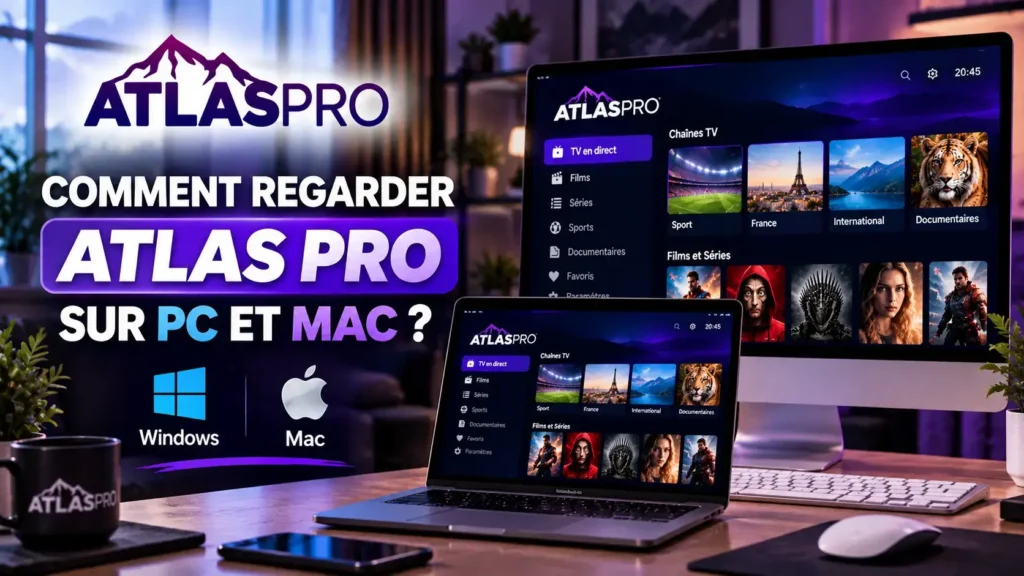
Vous souhaitez regarder Atlas Pro sur PC et Mac ? Bonne nouvelle : un ordinateur suffit pour profiter de vos chaînes, films et séries, sans box ni téléviseur. Que vous utilisiez Windows ou macOS, il suffit d’installer un lecteur compatible puis d’y ajouter les informations reçues avec votre abonnement.
Dans ce guide, vous découvrirez quelles applications utiliser, comment configurer Atlas Pro avec un lien M3U ou des identifiants Xtream Codes, et quelles vérifications effectuer si la lecture ne démarre pas.
Peut-on regarder Atlas Pro sur PC et Mac ?
Oui. Atlas Pro fonctionne avec les méthodes de connexion standard Xtream Codes et M3U. Ces deux formats sont pris en charge par de nombreux lecteurs disponibles sur Windows et sur macOS.
Il n’existe pas de logiciel obligatoire portant le nom Atlas Pro. C’est le lecteur installé sur votre ordinateur qui se connecte à votre accès. L’essentiel est donc de choisir un programme compatible avec la méthode de connexion que vous avez reçue.
Regarder Atlas Pro sur PC et Mac est particulièrement pratique pour suivre un match au bureau, profiter d’un film en déplacement avec un ordinateur portable ou utiliser un écran supplémentaire à la maison.
Ce qu’il faut préparer avant de commencer
Avant de configurer Atlas Pro sur PC et Mac, vérifiez que vous disposez des éléments suivants :
- Un ordinateur sous Windows 10 ou 11, ou un Mac sous une version récente de macOS
- Une connexion Internet stable
- Votre lien M3U ou vos identifiants Xtream Codes (nom d’utilisateur, mot de passe et adresse du serveur)
- Un lecteur IPTV compatible, que nous allons installer ensemble
Copiez vos identifiants directement depuis le message reçu plutôt que de les retaper. Sur ordinateur, le copier-coller évite la plupart des erreurs de saisie.
Quelle application utiliser pour Atlas Pro sur ordinateur ?
Le choix dépend surtout de votre méthode de connexion et du confort recherché.
VLC : la solution simple avec un lien M3U
VLC media player est gratuit, léger et disponible sur Windows comme sur macOS. Il lit directement les playlists M3U, ce qui en fait la solution la plus rapide pour regarder Atlas Pro sur PC et Mac. Son interface reste toutefois basique : pas de guide des programmes ni de classement visuel des films et séries.
Un lecteur IPTV dédié avec Xtream Codes
Pour une expérience plus proche d’une Smart TV, choisissez un lecteur IPTV compatible Xtream Codes, disponible sur le Microsoft Store pour Windows ou sur l’App Store pour Mac. Ces applications affichent les catégories, les affiches des films et séries et, le plus souvent, le guide des programmes (EPG).
Avant d’installer une application, vérifiez dans sa description qu’elle prend bien en charge Xtream Codes ou les playlists M3U, et privilégiez toujours les boutiques officielles.
Regarder Atlas Pro sur PC Windows avec VLC
- Téléchargez VLC depuis le site officiel de VideoLAN, puis installez-le.
- Ouvrez VLC et cliquez sur Média > Ouvrir un flux réseau (raccourci Ctrl + N).
- Collez votre lien M3U dans le champ prévu, puis cliquez sur Lire.
- Ouvrez la liste de lecture avec Ctrl + L pour afficher toutes les chaînes et double-cliquez sur celle de votre choix.
Pour ne pas recoller le lien à chaque fois, enregistrez la liste de lecture via Média > Enregistrer la liste de lecture dans un fichier. Il suffira ensuite d’ouvrir ce fichier pour retrouver vos chaînes.
Regarder Atlas Pro sur Mac avec VLC
- Téléchargez la version macOS de VLC sur le site de VideoLAN, puis faites glisser l’application dans le dossier Applications.
- Au premier lancement, si macOS affiche un avertissement, confirmez l’ouverture.
- Cliquez sur Fichier > Ouvrir le réseau (raccourci Cmd + N).
- Collez votre lien M3U, puis cliquez sur Ouvrir.
- Affichez la liste de lecture pour parcourir les chaînes disponibles.
Comme sur Windows, vous pouvez enregistrer la playlist pour y accéder plus rapidement lors des prochaines utilisations.
Configurer Atlas Pro avec Xtream Codes sur ordinateur
Si vous utilisez un lecteur IPTV dédié, la connexion par Xtream Codes est la plus confortable. Dans l’application, choisissez l’option Xtream Codes ou Login with Xtream Codes API, puis renseignez :
- Nom de la playlist : par exemple Atlas Pro
- Username : votre nom d’utilisateur
- Password : votre mot de passe
- Server URL : l’adresse du serveur, avec le http:// et le port s’ils sont indiqués
Validez, puis patientez quelques secondes pendant le chargement des catégories. Vous retrouverez ensuite les chaînes en direct, les films et les séries selon les contenus disponibles.
Si votre lecteur accepte uniquement les playlists M3U et que vous avez reçu seulement des identifiants Xtream Codes, contactez simplement notre support pour obtenir le lien correspondant.
Windows ou Mac : quelles différences pour Atlas Pro ?
Le fonctionnement d’Atlas Pro sur PC et Mac est quasiment identique : la méthode de connexion, les identifiants et les contenus restent les mêmes. Les différences concernent surtout l’installation des logiciels et le nom de certains menus.
- Sur Windows, les applications s’installent depuis le site de l’éditeur ou depuis le Microsoft Store. Les menus de VLC se trouvent dans l’onglet Média.
- Sur Mac, les applications s’installent depuis l’App Store ou en glissant le fichier dans le dossier Applications. Les menus de VLC se trouvent dans l’onglet Fichier, et les raccourcis utilisent la touche Cmd au lieu de Ctrl.
Dans les deux cas, gardez votre système à jour : les dernières versions de Windows et de macOS offrent une meilleure prise en charge des formats vidéo et une lecture plus stable, notamment en Full HD et en 4K.
Profiter d’Atlas Pro sur grand écran depuis votre ordinateur
Votre ordinateur peut aussi servir de source pour votre téléviseur. Il suffit de le relier à la TV avec un câble HDMI (ou un adaptateur USB-C vers HDMI pour les Mac récents), puis de sélectionner la bonne entrée sur le téléviseur.
Si vous préférez installer l’application directement sur votre téléviseur, consultez notre guide pour installer Atlas Pro ONTV sur Android TV ou celui dédié à Atlas Pro sur Google TV.
Atlas Pro ne fonctionne pas sur PC ou Mac : que faire ?
Si la lecture ne démarre pas ou si les chaînes ne se chargent pas, effectuez ces vérifications dans l’ordre.
Vérifier le lien ou les identifiants
Assurez-vous que le lien M3U a été copié en entier, sans espace avant ou après. Pour Xtream Codes, contrôlez le nom d’utilisateur, le mot de passe et l’adresse du serveur, en respectant les majuscules.
Contrôler le pare-feu et l’antivirus
Certains antivirus ou pare-feu bloquent les flux vidéo. Autorisez votre lecteur dans les paramètres de sécurité, puis relancez-le.
Désactiver le VPN
Un VPN peut ralentir ou perturber la connexion au serveur. Essayez de le désactiver temporairement pour voir si la lecture s’améliore.
Mettre à jour le lecteur
Une version ancienne de VLC ou de votre lecteur IPTV peut poser problème. Installez la dernière version disponible depuis le site officiel ou la boutique d’applications.
Redémarrer l’ordinateur et la box Internet
Un redémarrage règle souvent les problèmes temporaires de réseau. Si le souci persiste, notre équipe reste disponible 24h/24 via la page Contact.
Conseils pour une lecture fluide sur ordinateur
- Privilégiez une connexion Ethernet plutôt que le Wi-Fi lorsque c’est possible.
- En Wi-Fi, connectez-vous à la bande 5 GHz de votre box.
- Fermez les onglets et logiciels gourmands, notamment les téléchargements en cours.
- Sur un ordinateur portable, branchez le chargeur : certains modes d’économie d’énergie réduisent les performances.
- Dans VLC, augmentez la mise en cache réseau dans les préférences avancées si l’image se fige régulièrement.
Peut-on utiliser Atlas Pro sur plusieurs écrans ?
Oui. Le nombre d’écrans utilisables simultanément dépend de la formule choisie lors de votre commande. Toutes les formules donnent accès au même contenu : seule la quantité d’écrans change. Si vous souhaitez regarder sur votre ordinateur pendant qu’un autre membre du foyer utilise la télévision, choisissez une formule avec plusieurs écrans.
Questions fréquentes sur Atlas Pro sur PC et Mac
Faut-il un ordinateur puissant ?
Non. Un ordinateur récent et en bon état suffit pour la HD. Pour la 4K, un processeur plus récent, un écran compatible et une connexion stable sont recommandés.
VLC est-il gratuit ?
Oui, VLC est un logiciel gratuit et open source, disponible sur Windows et macOS.
Peut-on regarder Atlas Pro sur un MacBook ?
Oui. Les MacBook Air et MacBook Pro sont compatibles, tout comme les iMac et Mac mini, avec VLC ou un lecteur IPTV disponible sur l’App Store.
Le guide des programmes est-il disponible sur ordinateur ?
Oui, avec un lecteur IPTV dédié qui prend en charge l’EPG. VLC, en revanche, n’affiche pas de guide des programmes.
Comment recevoir mes identifiants ?
Après votre commande, vos identifiants Xtream Codes ou M3U vous sont envoyés par WhatsApp en quelques minutes.
Puis-je utiliser le même accès sur mon PC et ma TV ?
Oui, vous pouvez configurer votre accès sur plusieurs appareils. Le nombre d’écrans utilisables en même temps dépend de votre formule.
Conclusion
Regarder Atlas Pro sur PC et Mac est simple : installez VLC pour une utilisation rapide avec un lien M3U, ou un lecteur IPTV dédié pour profiter des catégories et du guide des programmes avec Xtream Codes. En cas de problème, vérifiez d’abord vos identifiants, votre antivirus et votre connexion.
Pour découvrir les formules disponibles, rendez-vous sur la page d’accueil d’Atlas Pro. Et si vous avez besoin d’aide pendant la configuration, notre support vous accompagne à chaque étape.