
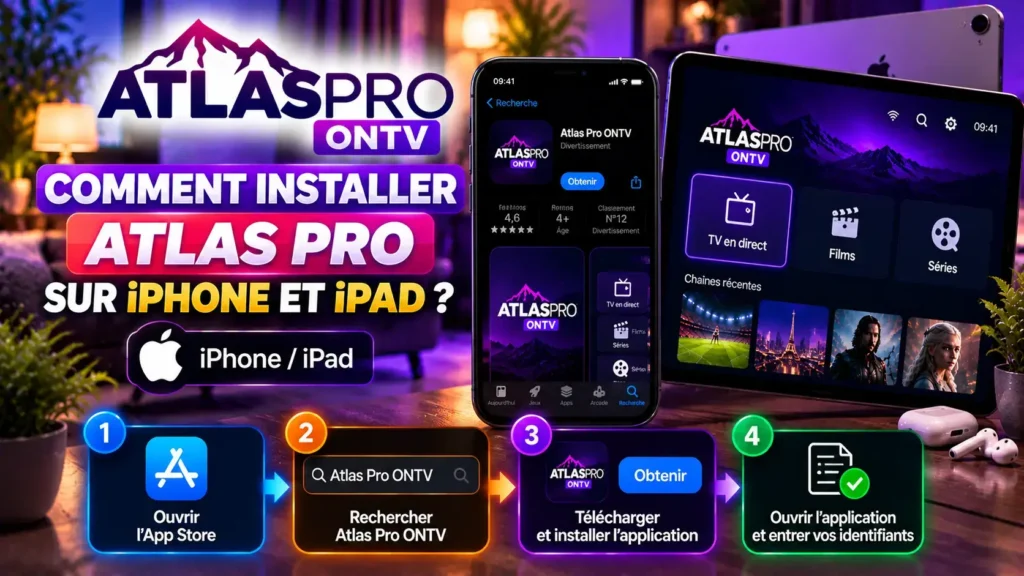
Vous souhaitez regarder vos programmes sur votre téléphone ou votre tablette Apple ? Bonne nouvelle : installer Atlas Pro sur iPhone et iPad ne prend que quelques minutes, sans manipulation technique ni fichier à télécharger depuis un site.
Dans ce guide, nous vous montrons comment installer l’application adaptée depuis l’App Store, comment y connecter votre abonnement Atlas Pro ONTV avec vos identifiants Xtream Codes ou votre lien M3U, et comment profiter d’une lecture fluide, y compris sur votre téléviseur grâce à AirPlay.
Atlas Pro fonctionne-t-il sur iPhone et iPad ?
Oui. Atlas Pro fonctionne sur iPhone et iPad grâce à une application IPTV disponible sur l’App Store. Une fois vos identifiants saisis, vous accédez aux chaînes en direct, au catalogue de films et de séries et au guide TV, exactement comme sur un téléviseur.
L’iPhone est idéal pour regarder en déplacement, tandis que l’iPad offre un grand écran confortable dans le canapé ou au lit. Votre abonnement fonctionne sur les deux, dans la limite du nombre d’écrans prévu par votre formule.
Pourquoi n’y a-t-il pas de fichier APK sur iPhone ?
Les fichiers APK sont réservés aux appareils Android. Sur iPhone et iPad, Apple n’autorise l’installation d’applications que depuis l’App Store. C’est pour cela que l’application Atlas Pro ONTV, proposée en APK pour les box Android et les Fire TV, ne s’installe pas directement sur un appareil Apple.
Méfiez-vous des sites qui proposent une « version iOS » à installer en dehors de l’App Store ou qui demandent d’ajouter un profil de configuration : ces méthodes sont inutiles et peuvent mettre en danger vos données. La solution fiable consiste à passer par une application IPTV officielle de l’App Store.
Ce qu’il vous faut avant de commencer
- Un iPhone ou un iPad à jour, avec un identifiant Apple pour accéder à l’App Store.
- Une connexion Internet stable : Wi-Fi de préférence, ou réseau mobile 4G ou 5G.
- Un peu d’espace de stockage libre pour l’application et son cache.
- Vos identifiants Atlas Pro, reçus par WhatsApp dans les 2 minutes qui suivent votre paiement : identifiants Xtream Codes ou lien M3U.
Vous n’avez pas encore choisi votre formule ? Notre guide quel abonnement Atlas Pro choisir vous aide à déterminer le nombre d’écrans dont vous avez besoin.
Étape 1 : installer IPTV Smarters Lite depuis l’App Store
Sur iPhone et iPad, nous recommandons l’application IPTV Smarters Lite, gratuite, simple à prendre en main et compatible avec les deux formats de connexion.
- Ouvrez l’App Store sur votre iPhone ou votre iPad.
- Touchez l’onglet Rechercher et tapez « IPTV Smarters Lite ». Selon les versions, l’application peut aussi apparaître sous le nom « Smarters Player Lite ».
- Touchez Obtenir, puis confirmez avec Face ID, Touch ID ou votre mot de passe Apple.
- Une fois l’installation terminée, ouvrez l’application et acceptez les conditions d’utilisation.
D’autres applications existent, mais celle-ci offre le meilleur équilibre entre simplicité et fonctionnalités. Pour comparer les options, consultez notre article quelle application choisir pour Atlas Pro ONTV.
Étape 2 : choisir le mode de connexion
Au premier lancement, l’application vous propose plusieurs façons d’ajouter un abonnement. Les deux qui nous intéressent sont :
- Login with Xtream Codes API : connexion avec une adresse de serveur, un nom d’utilisateur et un mot de passe ;
- Load your playlist or file/URL : connexion avec un lien M3U.
Les deux donnent accès au même contenu. La connexion Xtream Codes reste la plus pratique, car elle classe automatiquement les chaînes, les films, les séries et le guide TV. Pour en savoir plus, lisez notre comparatif Xtream Codes ou M3U.
Étape 3 : saisir vos identifiants Xtream Codes
Touchez Login with Xtream Codes API, puis remplissez les champs :
- Any Name : un nom libre pour reconnaître votre profil, par exemple « Atlas Pro » ;
- Username : votre nom d’utilisateur ;
- Password : votre mot de passe ;
- URL : l’adresse du serveur, en commençant par http.
Touchez Add User. L’application télécharge la liste des chaînes, des films et des séries : patientez quelques secondes, puis sélectionnez votre profil pour accéder au menu principal.
Astuce : copiez vos identifiants depuis le message WhatsApp et collez-les dans chaque champ. Vous éviterez ainsi les fautes de frappe, première cause d’erreur de connexion.
Alternative : se connecter avec un lien M3U
Si vous préférez utiliser votre lien M3U, touchez Load your playlist or file/URL, choisissez l’option M3U URL, donnez un nom à la liste, puis collez le lien reçu par WhatsApp. Validez et attendez la fin du chargement.
Découvrir l’application sur iPhone et iPad
Une fois connecté, l’écran d’accueil vous donne accès à plusieurs espaces :
- Live TV : les chaînes en direct, classées par catégorie ;
- Movies et Series : le catalogue à la demande ;
- Guide TV (EPG) : le programme des chaînes, heure par heure.
Ajoutez vos chaînes préférées en favoris pour les retrouver en un geste. Sur iPad, profitez du grand écran en mode paysage ; sur iPhone, tournez simplement l’appareil pour passer en plein écran.
Regarder sur votre téléviseur avec AirPlay
Vous avez une Apple TV ou un téléviseur compatible AirPlay ? Lancez une chaîne ou un film sur votre iPhone, ouvrez le Centre de contrôle, touchez Recopie de l’écran et choisissez votre téléviseur. L’image s’affiche alors sur le grand écran.
Pour un usage quotidien sur le téléviseur, il reste plus confortable d’installer l’application directement sur l’Apple TV : la qualité est meilleure et votre téléphone reste libre. Suivez pour cela notre guide installer Atlas Pro ONTV sur Apple TV.
Utiliser Atlas Pro sur iPhone en déplacement
L’un des grands avantages d’Atlas Pro sur iPhone, c’est de pouvoir suivre un match ou finir une série loin de la maison. Quelques réflexes rendent l’expérience plus agréable :
- Branchez des écouteurs dans les transports, pour profiter du son sans déranger votre entourage.
- Prévoyez de la batterie : la lecture vidéo est gourmande. Baisser la luminosité de l’écran prolonge l’autonomie.
- Restez prudent avec les Wi-Fi publics des gares, hôtels ou cafés : ils sont souvent lents et saturés. Le réseau mobile offre parfois une lecture plus stable.
Gardez à l’esprit que regarder Atlas Pro sur iPhone compte comme un écran : si toute la famille regarde déjà la télévision à la maison, vérifiez que votre formule prévoit suffisamment d’écrans simultanés.
Conseils pour une lecture fluide
- Privilégiez le Wi-Fi, et si possible le réseau 5 GHz de votre box.
- En 4G ou 5G, surveillez votre forfait : la vidéo consomme beaucoup de données. Baissez la qualité de lecture si votre enveloppe est limitée.
- Fermez les applications ouvertes en arrière-plan pour libérer de la mémoire.
- Gardez iOS et l’application à jour depuis les Réglages et l’App Store.
Atlas Pro ne fonctionne pas sur iPhone : que faire ?
Les identifiants sont refusés
Vérifiez chaque caractère, les majuscules et l’absence d’espace en trop. Contrôlez aussi que l’adresse du serveur est complète. Notre guide erreur de connexion Atlas Pro détaille les messages les plus courants.
L’image se fige ou charge en boucle
Passez du réseau mobile au Wi-Fi, ou inversement, pour vérifier si le problème vient de la connexion. Testez une autre chaîne, puis fermez complètement l’application et relancez-la.
L’application se ferme toute seule
Redémarrez l’iPhone ou l’iPad, mettez à jour iOS et l’application, puis libérez de l’espace de stockage. En dernier recours, supprimez l’application, réinstallez-la et ajoutez de nouveau votre profil.
Le problème persiste ? Envoyez-nous une capture d’écran par WhatsApp ou passez par la page Contact : notre assistance est disponible 24 h/24.
Questions fréquentes
L’application IPTV Smarters Lite est-elle gratuite ?
Oui, l’application se télécharge gratuitement sur l’App Store. Pour regarder les chaînes et la VOD, il faut en revanche un abonnement actif et vos identifiants.
Puis-je utiliser le même abonnement sur mon iPhone et mon téléviseur ?
Oui. Vous pouvez enregistrer vos identifiants sur plusieurs appareils. Le nombre d’écrans qui regardent en même temps dépend de votre formule : 1, 2 ou 3.
Atlas Pro fonctionne-t-il sur un iPad ancien ?
Tout dépend de la version d’iOS ou d’iPadOS prise en charge par l’appareil. Si l’App Store refuse l’installation, l’appareil est sans doute trop ancien pour l’application : contactez-nous, nous vous orienterons vers une solution adaptée.
Faut-il un VPN ou un réglage particulier ?
Non. Aucun réglage spécial n’est nécessaire : installez l’application, saisissez vos identifiants et lancez une chaîne.
Où trouver les applications pour mes autres appareils ?
Toutes les applications et les codes Downloader pour Android, Fire TV Stick, Smart TV et ordinateur sont réunis sur notre page Téléchargement.
Conclusion
Installer Atlas Pro sur iPhone et iPad est à la portée de tous : téléchargez IPTV Smarters Lite depuis l’App Store, choisissez la connexion Xtream Codes, saisissez vos identifiants, et vos chaînes, films et séries sont prêts à l’emploi. Grâce à AirPlay, vous pouvez même les envoyer sur votre téléviseur en un geste.
Pour choisir votre formule, rendez-vous sur la page d’accueil d’Atlas Pro. Et si vous bloquez à une étape, notre équipe vous accompagne sur WhatsApp jusqu’à ce que tout fonctionne.