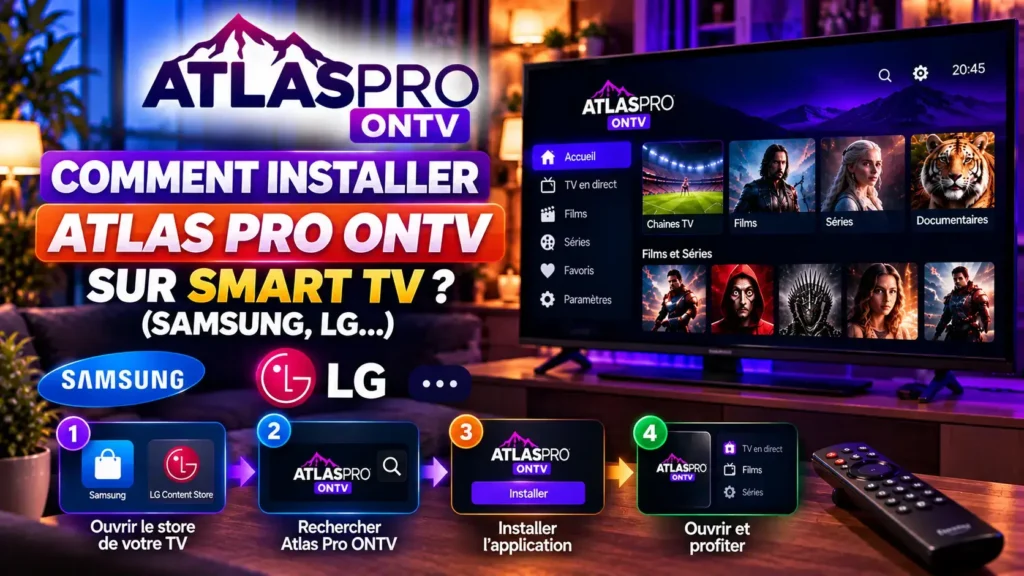
Vous souhaitez installer Atlas Pro ONTV sur Smart TV ? Bonne nouvelle : la plupart des téléviseurs connectés récents permettent de regarder vos chaînes, films et séries directement, sans box ni boîtier supplémentaire. Il suffit d’installer une application compatible depuis la boutique du téléviseur.
Dans ce guide, nous détaillons l’installation sur les principales marques : Samsung, LG et les téléviseurs sous Android TV ou Google TV. Nous verrons aussi les bons réglages d’image et de son, ainsi que les solutions si votre téléviseur n’est pas compatible avec Atlas Pro.
Atlas Pro ONTV fonctionne-t-il sur toutes les Smart TV ?
Atlas Pro ONTV fonctionne sur la grande majorité des Smart TV récentes. Tout dépend du système utilisé par votre téléviseur :
- Samsung utilise le système Tizen
- LG utilise le système webOS
- Sony, TCL, Philips et une partie des modèles Hisense utilisent Android TV ou Google TV
- D’autres modèles Hisense utilisent VIDAA, un système dont le catalogue d’applications est plus limité
Pour connaître le système de votre téléviseur, regardez la page d’accueil : le nom apparaît souvent dans les paramètres, rubrique À propos ou Informations sur le produit. Les téléviseurs très anciens, sans boutique d’applications à jour, ne permettent généralement pas d’installer de lecteur IPTV. Nous verrons plus bas la solution dans ce cas.
Quelle application utiliser sur Smart TV ?
Sur Smart TV, nous recommandons IBO Player Pro. Elle est disponible sur Samsung, LG et Android TV, et fonctionne avec une activation à distance : vous nous transmettez le Device ID et la Device Key affichés à l’écran, et nous activons votre accès. Vous n’avez rien à taper avec la télécommande.
La procédure d’activation est détaillée pas à pas dans notre guide Activer Atlas Pro ONTV sur IBO Player Pro. D’autres lecteurs sont aussi compatibles, notamment sur Android TV : consultez notre comparatif Quelle application choisir pour Atlas Pro ONTV.
Ce qu’il faut préparer avant l’installation
Avant d’installer Atlas Pro ONTV sur Smart TV, vérifiez que vous disposez des éléments suivants :
- un téléviseur connecté à Internet, en Wi-Fi ou idéalement avec un câble Ethernet
- un compte Samsung, LG ou Google selon la marque, parfois demandé pour accéder à la boutique
- un système à jour : faites les mises à jour proposées avant de commencer
- votre smartphone, pour photographier le Device ID et la Device Key et nous les envoyer sur WhatsApp
Comptez une dizaine de minutes en tout, activation comprise.
Smart TV ou boîtier externe : que choisir ?
Regarder Atlas Pro ONTV sur Smart TV directement est la solution la plus simple : une seule télécommande et aucun appareil supplémentaire. Un boîtier externe, comme un Fire TV Stick ou une Apple TV, devient intéressant si votre téléviseur est ancien, lent ou si l’application n’est pas disponible dans sa boutique. Il offre aussi un choix d’applications plus large.
Installer Atlas Pro ONTV sur Smart TV Samsung
- Appuyez sur le bouton Home de la télécommande.
- Ouvrez la rubrique Applications (ou Apps).
- Sélectionnez la loupe et recherchez IBO Player Pro.
- Choisissez Installer, puis Ouvrir une fois l’installation terminée.
- Notez le Device ID et la Device Key affichés, de préférence en prenant une photo de l’écran, puis envoyez-les-nous.
Pour retrouver facilement l’application, vous pouvez la déplacer au début de la barre d’accueil : sélectionnez-la, appuyez vers le bas, puis choisissez Déplacer.
Installer Atlas Pro ONTV sur Smart TV LG
- Appuyez sur le bouton Home de la télécommande.
- Ouvrez le LG Content Store, appelé Apps sur les modèles récents.
- Recherchez IBO Player Pro avec la loupe ou la recherche vocale de la Magic Remote.
- Sélectionnez Installer, puis lancez l’application.
- Notez le Device ID et la Device Key, puis transmettez-les à notre équipe.
La télécommande Magic Remote de LG fonctionne comme une souris : pointez simplement l’élément voulu, ce qui rend la navigation dans l’application très rapide.
Installer Atlas Pro ONTV sur Smart TV Android (Sony, TCL, Philips, Hisense)
Les téléviseurs sous Android TV ou Google TV ont accès au Google Play Store, ce qui offre le plus grand choix d’applications. Ouvrez le Play Store, recherchez IBO Player Pro ou un autre lecteur compatible, puis installez-le.
Ces téléviseurs acceptent aussi l’installation d’applications avec Downloader. Toutes les étapes sont détaillées dans nos guides pour Atlas Pro ONTV sur Android TV et Atlas Pro sur Google TV.
Votre Smart TV n’est pas compatible : que faire ?
Si l’application n’apparaît pas dans la boutique de votre téléviseur, ou si votre TV est trop ancienne, pas d’inquiétude. Il suffit de brancher un petit boîtier sur un port HDMI pour transformer n’importe quel téléviseur en Smart TV complète :
- Fire TV Stick : la solution la plus économique, voir notre guide Atlas Pro sur Fire TV Stick
- Google TV Streamer ou Chromecast avec Google TV : simple et fluide
- Apple TV 4K : la plus performante, voir notre guide Atlas Pro ONTV sur Apple TV
- Box Android : un large choix d’applications
Cette solution est aussi intéressante si votre Smart TV est lente : un boîtier récent offre souvent une navigation plus fluide que le système intégré d’un téléviseur de quelques années.
Les bons réglages d’image et de son
Une fois Atlas Pro ONTV installé sur votre Smart TV, quelques réglages améliorent nettement le confort de visionnage.
Réglages d’image
- Choisissez le mode d’image Standard, Cinéma ou Filmmaker plutôt que le mode Dynamique, souvent trop saturé.
- Pour le sport, activez le lissage de mouvement avec modération : Auto Motion Plus ou Clarté de l’image chez Samsung, TruMotion chez LG.
- Désactivez le mode Jeu, inutile pour la télévision.
Réglages de son
- Vérifiez que la sortie son correspond bien à vos haut-parleurs ou à votre barre de son.
- Si le son manque sur certaines chaînes, réglez le format de sortie audio numérique sur PCM.
Pour tous les problèmes de son, consultez notre guide Atlas Pro ONTV sans son.
Atlas Pro ONTV ne fonctionne pas sur Smart TV : que faire ?
Redémarrer complètement le téléviseur
Beaucoup de Smart TV ne s’éteignent pas vraiment : elles se mettent en veille rapide. Sur Samsung, maintenez le bouton marche/arrêt de la télécommande jusqu’à ce que le logo réapparaisse. Sur LG, désactivez l’option Démarrage rapide (Quick Start+) dans les paramètres généraux, ou débranchez le téléviseur une trentaine de secondes.
Vider le cache ou réinstaller l’application
Sur les Samsung récentes, le cache peut être vidé depuis l’entretien de l’appareil, dans la gestion du stockage. Sur LG, la solution la plus simple est de supprimer puis réinstaller l’application. Attention : avec IBO Player Pro, la réinstallation peut modifier le Device ID, qu’il faudra alors nous renvoyer.
Mettre à jour le téléviseur
Dans les paramètres, rubrique Assistance ou Général, recherchez une mise à jour logicielle. Un système à jour améliore la compatibilité des applications.
Vérifier la connexion
Testez une autre application de streaming. Pour toutes les autres pistes, consultez nos guides Atlas Pro ONTV ne fonctionne pas et Erreur de connexion Atlas Pro, ou contactez notre équipe 24h/24 via la page Contact.
Conseils pour profiter d’Atlas Pro ONTV sur Smart TV
- Reliez le téléviseur à la box Internet avec un câble Ethernet : c’est souvent plus stable que le Wi-Fi intégré des TV.
- En Wi-Fi, utilisez la bande 5 GHz.
- Fermez les applications ouvertes en arrière-plan, car la mémoire des Smart TV est limitée.
- Ajoutez vos chaînes préférées en favoris dans l’application.
- Si vous avez plusieurs téléviseurs, choisissez une formule adaptée : voir notre guide Quel abonnement Atlas Pro choisir.
Questions fréquentes sur Atlas Pro ONTV sur Smart TV
Quelle est la meilleure application pour Smart TV ?
Nous recommandons IBO Player Pro, disponible sur Samsung, LG et Android TV, avec une activation simple par Device ID et Device Key.
Mon téléviseur Samsung ou LG est ancien, est-il compatible ?
Cela dépend de la version de son système. Si l’application n’apparaît pas dans la boutique, branchez un Fire TV Stick ou un autre boîtier sur un port HDMI.
Peut-on installer un fichier APK sur une TV Samsung ou LG ?
Non. Les téléviseurs Samsung et LG n’acceptent que les applications de leur boutique officielle. Downloader fonctionne uniquement sur Android TV, Google TV et Fire TV.
La 4K est-elle disponible sur Smart TV ?
Oui, sur un téléviseur 4K avec une connexion stable, lorsque le contenu est proposé dans cette qualité.
Comment recevoir mon accès ?
Après votre commande, envoyez-nous le Device ID et la Device Key de votre téléviseur sur WhatsApp, ou recevez vos identifiants Xtream Codes ou M3U en quelques minutes.
Conclusion
Installer Atlas Pro ONTV sur Smart TV est simple : sur Samsung, LG ou Android TV, installez IBO Player Pro depuis la boutique du téléviseur, puis transmettez-nous le Device ID et la Device Key pour activer votre accès. Si votre téléviseur n’est pas compatible, un Fire TV Stick ou un autre boîtier HDMI fera parfaitement l’affaire.
Pour découvrir les formules disponibles, rendez-vous sur la page d’accueil d’Atlas Pro ONTV. Notre support vous accompagne à chaque étape, 24h/24.