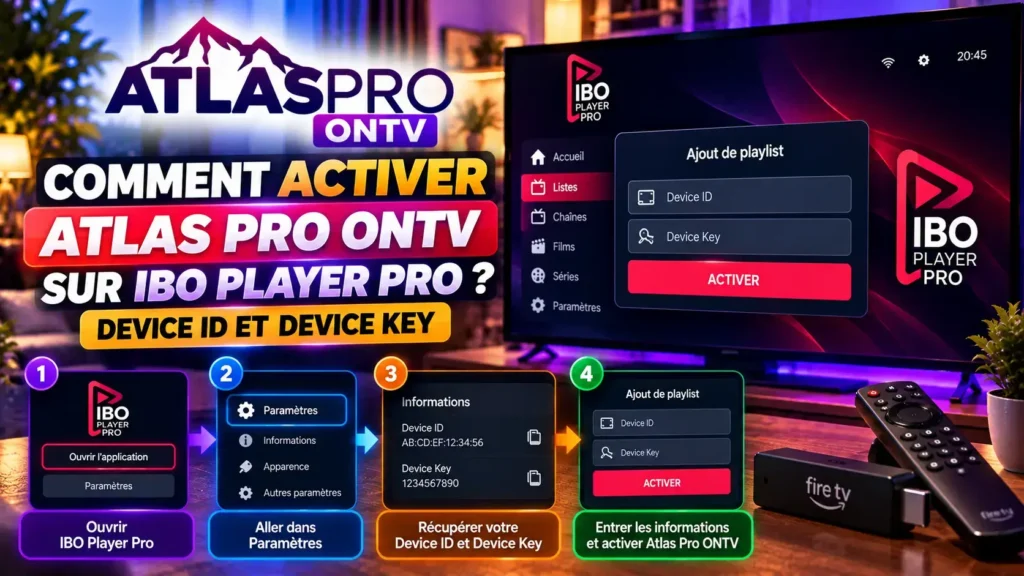
Vous souhaitez activer Atlas Pro ONTV sur IBO Player Pro ? C’est la méthode la plus simple pour regarder vos programmes sur Smart TV : pas besoin de taper de longs identifiants avec la télécommande. Il suffit de nous transmettre deux informations affichées par l’application, le Device ID et la Device Key, et nous nous occupons du reste.
Dans ce guide, nous vous expliquons étape par étape comment installer l’application, où trouver ces deux informations et comment se déroule l’activation d’Atlas Pro ONTV.
Qu’est-ce qu’IBO Player Pro ?
IBO Player Pro est un lecteur IPTV disponible sur de nombreux appareils, notamment les Smart TV Samsung et LG, Android TV et Google TV. Il prend en charge les connexions Xtream Codes et M3U, affiche le guide des programmes et sépare clairement les chaînes en direct, les films et les séries.
C’est l’application que nous recommandons à la majorité de nos clients sur Smart TV, grâce à son interface claire et à son système d’activation à distance. Pour comparer avec les autres lecteurs, consultez notre guide Quelle application choisir pour Atlas Pro ONTV.
Pourquoi utiliser Atlas Pro ONTV sur IBO Player Pro ?
Utiliser Atlas Pro ONTV sur IBO Player Pro présente plusieurs avantages par rapport aux autres méthodes :
- Aucune saisie complexe : vous n’avez pas à taper l’adresse du serveur ni un long lien M3U avec la télécommande.
- Moins d’erreurs : l’activation est réalisée par notre équipe, ce qui évite les fautes de frappe.
- Une interface pensée pour la TV : navigation claire, guide des programmes et favoris.
- Un suivi facilité : en cas de souci, le Device ID permet à notre support d’identifier rapidement votre appareil.
À quoi servent le Device ID et la Device Key ?
Le Device ID est un identifiant unique attribué à votre appareil par l’application. Il se présente souvent sous la forme d’une adresse MAC, par exemple une suite de chiffres et de lettres séparés par des deux-points. La Device Key est un code de sécurité associé à ce Device ID.
Ensemble, ces deux informations permettent d’associer votre accès à votre appareil, sans que vous ayez à saisir vous-même l’adresse du serveur, le nom d’utilisateur et le mot de passe. C’est ce qui rend l’activation d’Atlas Pro ONTV sur IBO Player Pro si simple.
Sur quels appareils utiliser IBO Player Pro ?
- Smart TV Samsung (système Tizen)
- Smart TV LG (système webOS)
- Android TV et Google TV, y compris les téléviseurs Sony, TCL, Hisense ou Philips équipés de ces systèmes
- Certaines box Android
La disponibilité peut varier selon le modèle et l’année de votre téléviseur. Si l’application n’apparaît pas dans la boutique de votre appareil, contactez-nous : nous vous indiquerons une alternative compatible.
Étape 1 : installer IBO Player Pro
Sur Smart TV Samsung
Appuyez sur le bouton Home de la télécommande, ouvrez Applications, puis utilisez la loupe pour rechercher IBO Player Pro. Sélectionnez l’application et choisissez Installer.
Sur Smart TV LG
Appuyez sur le bouton Home, ouvrez le LG Content Store (ou Apps selon les modèles), recherchez IBO Player Pro, puis installez-la.
Sur Android TV et Google TV
Ouvrez le Google Play Store, recherchez IBO Player Pro et installez l’application. Les détails sont disponibles dans nos guides pour Android TV et Google TV.
Étape 2 : trouver le Device ID et la Device Key
Au premier lancement, IBO Player Pro affiche généralement le Device ID et la Device Key directement sur l’écran d’accueil. Si ce n’est pas le cas, vous les trouverez dans le menu de l’application, le plus souvent dans la section Paramètres, Compte ou Informations.
Pour éviter toute erreur de recopie, nous vous conseillons de prendre une photo de l’écran avec votre smartphone. C’est la méthode la plus fiable, car certains caractères se ressemblent beaucoup :
- le chiffre 0 et la lettre O
- le chiffre 1, la lettre l minuscule et la lettre I majuscule
- le chiffre 8 et la lettre B
Étape 3 : activer Atlas Pro ONTV sur IBO Player Pro
Une fois votre commande passée, envoyez-nous sur WhatsApp la photo de l’écran ou le Device ID et la Device Key recopiés. Notre équipe associe alors votre accès à l’application, à distance.
Lorsque nous vous confirmons l’activation, fermez complètement IBO Player Pro puis rouvrez-la. Votre playlist apparaît sur l’écran d’accueil : sélectionnez-la et patientez quelques secondes pendant le chargement des catégories. Vous pouvez aussi utiliser l’option Actualiser ou Recharger si elle est proposée.
Vous pouvez ensuite naviguer entre les chaînes en direct, les films et les séries, consulter le guide des programmes et ajouter vos chaînes préférées en favoris.
Et si je préfère utiliser Xtream Codes ou M3U ?
C’est tout à fait possible. IBO Player Pro accepte aussi l’ajout manuel d’une playlist avec des identifiants Xtream Codes ou un lien M3U. Cette méthode est cependant moins pratique sur Smart TV, car il faut tout saisir avec la télécommande. Pour comprendre les différences entre ces méthodes, consultez notre guide Xtream Codes ou M3U.
Changer d’appareil ou réinstaller l’application
Le Device ID est lié à un appareil précis. Dans les situations suivantes, il peut changer et l’activation doit être refaite :
- vous installez IBO Player Pro sur un nouveau téléviseur
- vous avez réinitialisé votre téléviseur aux paramètres d’usine
- vous avez désinstallé puis réinstallé l’application
Dans ce cas, ouvrez l’application, notez le nouveau Device ID et la nouvelle Device Key, puis envoyez-les à notre équipe. Votre abonnement reste le même : seule l’association avec l’appareil est mise à jour.
Activer IBO Player Pro sur plusieurs téléviseurs
Si vous avez plusieurs téléviseurs, chacun aura son propre Device ID et sa propre Device Key. Envoyez-nous les informations de chaque appareil. Le nombre de téléviseurs utilisables en même temps dépend de votre formule : consultez notre guide Quel abonnement Atlas Pro choisir.
Problèmes fréquents après l’activation
La playlist n’apparaît pas
Fermez complètement l’application et rouvrez-la. Si la playlist n’apparaît toujours pas, vérifiez que le Device ID affiché correspond bien à celui que vous nous avez envoyé.
Un message indique que l’appareil n’est pas activé
IBO Player Pro peut afficher un statut d’activation propre à l’application, indépendant de votre abonnement. Envoyez-nous une photo de ce message : nous vous indiquerons la marche à suivre.
Les chaînes ne se lancent pas
Changez de lecteur dans les paramètres d’IBO Player Pro, vérifiez votre connexion Internet et redémarrez le téléviseur. Pour aller plus loin, consultez nos guides Atlas Pro ONTV ne fonctionne pas et Erreur de connexion Atlas Pro.
Pas de son sur certaines chaînes
Changez la piste audio pendant la lecture ou réglez la sortie audio du téléviseur sur PCM. Toutes les solutions sont dans notre guide Atlas Pro ONTV sans son.
Conseils pour profiter d’Atlas Pro ONTV sur IBO Player Pro
- Gardez IBO Player Pro et le système de votre téléviseur à jour.
- Privilégiez une connexion Ethernet ou un Wi-Fi 5 GHz pour une lecture stable.
- Ajoutez vos chaînes préférées en favoris pour y accéder en un clic.
- Conservez la photo de votre Device ID et de votre Device Key : elle vous fera gagner du temps si vous devez contacter le support.
- Fermez l’application lorsque vous ne regardez plus, pour libérer l’écran utilisé.
Protéger votre Device ID et votre Device Key
Votre Device ID et votre Device Key donnent accès à l’association de votre appareil. Ne les publiez pas sur les réseaux sociaux ou les forums, et transmettez-les uniquement à notre équipe via nos canaux officiels, indiqués sur la page Contact.
Questions fréquentes sur Atlas Pro ONTV sur IBO Player Pro
Combien de temps prend l’activation ?
L’activation est généralement réalisée en quelques minutes après la réception de vos informations.
Dois-je saisir des identifiants dans IBO Player Pro ?
Non. Avec l’activation par Device ID et Device Key, vous n’avez rien à saisir : notre équipe s’occupe de tout à distance.
Où trouver le Device ID si je ne le vois pas ?
Cherchez dans les sections Paramètres, Compte ou Informations de l’application. Il est aussi souvent affiché sur l’écran d’accueil.
Le Device ID change-t-il avec le temps ?
Non, sauf en cas de réinstallation de l’application, de réinitialisation du téléviseur ou de changement d’appareil.
Puis-je utiliser IBO Player Pro sur un Fire TV Stick ?
Selon sa disponibilité, oui. Sinon, d’autres applications compatibles existent : consultez notre guide Atlas Pro sur Fire TV Stick.
Conclusion
Activer Atlas Pro ONTV sur IBO Player Pro se fait en 3 étapes : installer l’application, repérer le Device ID et la Device Key, puis nous les transmettre sur WhatsApp. Notre équipe active votre accès à distance, sans aucune saisie complexe de votre côté.
Pour découvrir les formules disponibles, rendez-vous sur la page d’accueil d’Atlas Pro. Et si vous avez la moindre question, notre support vous répond 24h/24.