
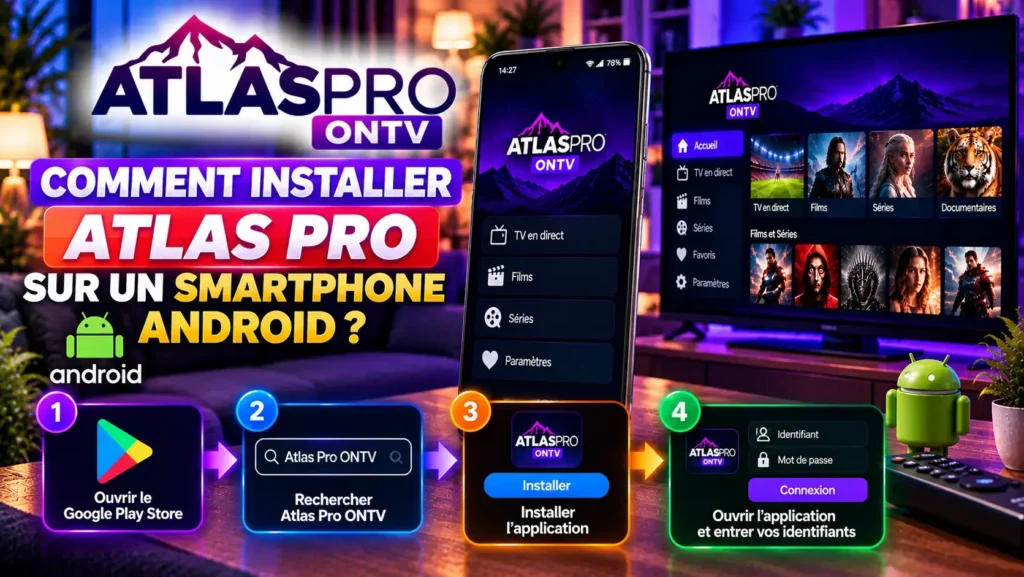
Regarder vos chaînes dans le train, suivre un match pendant la pause déjeuner ou lancer un film sur la tablette des enfants : c’est tout l’intérêt d’installer Atlas Pro sur un smartphone Android. L’opération ne prend que quelques minutes, que vous ayez un Samsung, un Xiaomi, un Oppo, un Google Pixel ou une tablette Android.
Dans ce guide, nous vous montrons comment télécharger et installer l’application Atlas Pro ONTV sur votre téléphone, comment y connecter votre abonnement Atlas Pro ONTV, et comment régler les petits blocages que l’on rencontre parfois lors de la première installation.
Atlas Pro fonctionne-t-il sur smartphone Android ?
Oui. L’application Atlas Pro ONTV utilisée sur les box Android et les Fire TV fonctionne aussi sur les smartphones et les tablettes Android. Vous profitez du même service : chaînes en direct, films et séries à la demande et guide TV, adaptés à l’écran tactile.
Votre téléphone compte simplement comme un écran parmi d’autres. Si toute la famille regarde déjà la télévision à la maison, vérifiez que votre formule prévoit suffisamment d’écrans simultanés. Notre guide quel abonnement Atlas Pro choisir vous aide à faire le point.
Vous avez un iPhone ? La démarche est différente : suivez plutôt notre guide pour installer Atlas Pro sur iPhone et iPad.
Ce qu’il vous faut avant de commencer
- Un smartphone ou une tablette Android à jour.
- Un peu d’espace de stockage libre pour l’application et son cache.
- Une connexion Internet : Wi-Fi de préférence pour l’installation, puis Wi-Fi ou réseau mobile pour regarder.
- Vos informations d’accès, reçues par WhatsApp dans les 2 minutes qui suivent votre paiement : identifiants Xtream Codes ou lien M3U.
Étape 1 : télécharger l’application sur votre téléphone
L’application Atlas Pro ONTV s’installe à partir d’un fichier APK, le format des applications Android. Pour le récupérer :
- Ouvrez le navigateur de votre téléphone, par exemple Chrome.
- Rendez-vous sur notre page Téléchargement.
- Dans la carte Smartphone et tablette Android, touchez Télécharger l’APK.
- Si le navigateur affiche un avertissement sur ce type de fichier, confirmez le téléchargement.
Téléchargez toujours l’application depuis notre page. Un fichier APK trouvé sur un site inconnu peut avoir été modifié et mettre en danger les données de votre téléphone.
Étape 2 : autoriser l’installation
Par sécurité, Android bloque par défaut les applications installées en dehors du Play Store. Au moment d’ouvrir le fichier, le téléphone vous propose généralement d’ouvrir les paramètres :
- Touchez Paramètres dans le message qui s’affiche.
- Activez Autoriser depuis cette source pour votre navigateur.
- Revenez en arrière pour reprendre l’installation.
Le nom exact de l’option varie selon les marques : « Installer des applications inconnues », « Sources inconnues » ou « Autoriser depuis cette source ». Si le message n’apparaît pas, cherchez « applications inconnues » dans la barre de recherche des paramètres.
Cette autorisation ne concerne que le navigateur choisi. Vous pouvez la désactiver une fois l’installation terminée.
Où trouver l’option selon la marque de votre téléphone
Si vous devez chercher l’autorisation vous-même pour installer Atlas Pro sur un smartphone Android, voici les chemins les plus courants. Ils peuvent légèrement varier selon la version du système :
- Samsung : Paramètres, Applications, menu en haut à droite, Accès spécial, puis Installer applis inconnues.
- Google Pixel et Android « pur » : Paramètres, Applications, Accès spécial des applications, puis Installer des applis inconnues.
- Xiaomi, Redmi et Poco : Paramètres, Applications, Autorisations ou Confidentialité, puis Installer des applications inconnues.
- Oppo, Realme et OnePlus : Paramètres, Applications ou Sécurité, puis Installer des applications inconnues.
Dans chaque cas, sélectionnez le navigateur que vous avez utilisé pour le téléchargement, puis activez l’autorisation. Vous ne trouvez pas le menu ? Envoyez-nous le modèle de votre téléphone sur WhatsApp et nous vous indiquons le chemin exact.
Étape 3 : installer l’application
Ouvrez le fichier téléchargé, depuis la notification du navigateur ou depuis l’application Fichiers, dossier Téléchargements. Touchez Installer, patientez quelques secondes, puis touchez Ouvrir.
Si Google Play Protect affiche un message indiquant que l’application n’est pas reconnue, c’est normal pour une application installée hors du Play Store. Si vous avez bien téléchargé le fichier depuis notre page, vous pouvez poursuivre l’installation. En cas de doute, écrivez-nous avant de continuer.
Étape 4 : connecter votre abonnement
Au premier lancement, saisissez les informations d’accès reçues par WhatsApp. Selon le format :
- Xtream Codes : renseignez l’adresse du serveur, votre nom d’utilisateur et votre mot de passe ;
- M3U : collez le lien complet dans le champ prévu.
Sur téléphone, profitez du copier-coller : ouvrez WhatsApp, maintenez le doigt sur chaque information pour la copier, puis collez-la dans l’application. Vous éviterez les fautes de frappe, première cause d’erreur de connexion. Pour comprendre la différence entre les deux formats, lisez notre article Xtream Codes ou M3U.
Validez : la liste des chaînes, les films, les séries et le guide TV se chargent en quelques instants.
Autre solution : un lecteur IPTV du Play Store
Vous préférez ne pas installer de fichier APK ? Vous pouvez aussi utiliser un lecteur IPTV disponible sur le Play Store, compatible avec les identifiants Xtream Codes ou les listes M3U. Installez-le comme n’importe quelle application, puis saisissez vos informations d’accès de la même façon.
Pour comparer les options, consultez notre article quelle application choisir pour Atlas Pro ONTV.
Bien utiliser Atlas Pro sur votre téléphone
Naviguer dans l’application
L’écran d’accueil regroupe la télévision en direct, les films, les séries et le guide TV. Ajoutez vos chaînes préférées en favoris, puis tournez le téléphone à l’horizontale pour passer en plein écran.
Envoyer l’image sur le téléviseur
Votre téléviseur est compatible avec la diffusion d’écran (Chromecast, Google TV ou fonction de recopie intégrée) ? Activez la fonction « Caster » ou « Smart View » depuis les réglages rapides de votre téléphone pour afficher l’image sur le grand écran. Pour un usage quotidien, il reste plus confortable d’installer l’application directement sur le téléviseur : suivez par exemple notre guide installer Atlas Pro sur Google TV.
Maîtriser sa consommation de données
En 4G ou en 5G, la vidéo consomme beaucoup de données mobiles. Si votre forfait est limité, privilégiez le Wi-Fi ou réduisez la qualité de lecture dans l’application.
Conseils pour une lecture fluide
- Privilégiez le Wi-Fi 5 GHz à la maison.
- Fermez les applications ouvertes en arrière-plan pour libérer de la mémoire.
- Désactivez le mode économie d’énergie pendant la lecture : il peut ralentir l’application.
- Gardez l’application à jour en installant la dernière version depuis notre page Téléchargement, par-dessus l’ancienne.
Atlas Pro ne s’installe pas ou ne fonctionne pas : que faire ?
Le message « Application non installée » s’affiche
Libérez de l’espace de stockage, supprimez l’ancien fichier téléchargé, puis recommencez. Si le message persiste, essayez une autre version de l’application : notre comparatif Atlas Pro Max, ONTV ou 9X vous indique laquelle choisir.
Le fichier ne s’ouvre pas
Vérifiez que le téléchargement est bien terminé et que vous avez autorisé l’installation depuis le navigateur utilisé. Si vous avez changé de navigateur, l’autorisation doit être donnée à nouveau.
Les identifiants sont refusés
Contrôlez chaque caractère et l’absence d’espace en trop. Notre guide erreur de connexion Atlas Pro détaille les messages les plus courants.
L’image se fige ou charge en boucle
Passez du réseau mobile au Wi-Fi, ou inversement, testez une autre chaîne, puis relancez l’application. Pour aller plus loin, consultez notre article Atlas Pro ONTV ne fonctionne pas.
Questions fréquentes
L’application est-elle gratuite ?
Oui, le téléchargement et l’installation sont gratuits. Pour regarder les chaînes et la VOD, il faut un abonnement actif et vos informations d’accès.
Puis-je installer Atlas Pro sur une tablette Android ?
Oui, la démarche est exactement la même que sur un smartphone. Le grand écran de la tablette est particulièrement agréable pour les films et les séries.
Puis-je utiliser le même abonnement sur mon téléphone et ma télévision ?
Oui. Vous pouvez enregistrer vos informations d’accès sur plusieurs appareils. Le nombre d’écrans qui regardent en même temps dépend de votre formule : 1, 2 ou 3.
Faut-il garder l’autorisation « sources inconnues » activée ?
Non. Vous pouvez la désactiver dès que l’application est installée. Il faudra simplement la réactiver pour installer une future mise à jour.
Qui contacter si je bloque ?
Notre assistance répond 24 h/24 et 7 j/7 sur WhatsApp et par e-mail. Toutes nos coordonnées sont sur la page Contact.
Conclusion
Installer Atlas Pro sur un smartphone Android se fait en quatre étapes : télécharger l’application depuis notre page, autoriser l’installation, installer, puis saisir vos informations d’accès. En quelques minutes, vos chaînes, vos films et vos séries vous suivent partout, à la maison comme en déplacement.
Pour choisir votre formule, rendez-vous sur la page d’accueil d’Atlas Pro IPTV. Et si une étape vous pose problème, notre équipe vous accompagne sur WhatsApp jusqu’à ce que tout fonctionne.