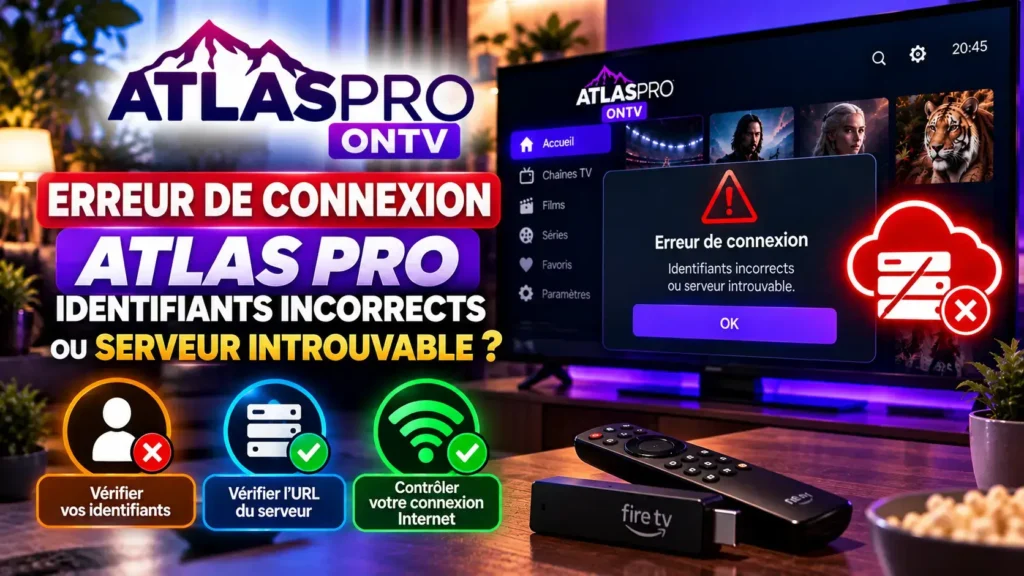
Vous rencontrez une erreur de connexion Atlas Pro au moment d’ouvrir votre application ? Messages comme « identifiants incorrects », « serveur introuvable » ou « authorization failed » : ces erreurs semblent techniques, mais chacune a une signification précise et une solution simple.
Dans ce guide, nous passons en revue les 7 messages d’erreur les plus fréquents, ce qu’ils signifient et comment les corriger pour retrouver rapidement l’accès à Atlas Pro.
Pourquoi une erreur de connexion Atlas Pro apparaît-elle ?
Pour afficher vos chaînes, votre application doit joindre le serveur, puis s’identifier avec votre nom d’utilisateur et votre mot de passe. Une erreur de connexion Atlas Pro signifie que l’une de ces deux étapes a échoué :
- l’application n’arrive pas à joindre le serveur : problème d’adresse, de réseau, de DNS ou de VPN
- le serveur refuse l’identification : identifiants erronés, abonnement à renouveler ou nombre d’écrans dépassé
Le message affiché indique généralement laquelle des deux étapes pose problème. C’est pourquoi il est important de le lire attentivement, voire de le prendre en photo.
1. « Identifiants incorrects » ou « Invalid username or password »
C’est l’erreur la plus fréquente. Le serveur a bien été joint, mais il ne reconnaît pas le nom d’utilisateur ou le mot de passe.
Solutions :
- recopiez vos identifiants en respectant scrupuleusement les majuscules et minuscules
- supprimez les espaces ajoutés au début ou à la fin, souvent invisibles après un copier-coller
- attention aux caractères faciles à confondre : O et 0, l et I, 1 et l
- vérifiez que vous n’avez pas inversé le nom d’utilisateur et le mot de passe
2. « Authorization failed » ou « Compte expiré »
Ce message apparaît lorsque les identifiants sont corrects, mais que l’accès n’est plus actif. C’est souvent le cas lorsqu’un abonnement est arrivé à échéance.
Solution : contactez notre équipe sur WhatsApp pour vérifier le statut de votre compte et procéder au renouvellement si nécessaire. Certaines applications affichent aussi la date d’expiration dans les informations du compte.
3. « Serveur introuvable » ou « Unable to resolve host »
L’application ne parvient pas à trouver l’adresse du serveur. Le problème vient alors de l’adresse saisie ou de la résolution DNS de votre réseau.
Solutions :
- vérifiez l’adresse du serveur caractère par caractère, avec le http:// au début
- ajoutez le port s’il figure dans vos informations (par exemple :8080)
- remplacez les DNS de votre appareil ou de votre box par des DNS publics, comme ceux de Google (8.8.8.8) ou de Cloudflare (1.1.1.1)
- redémarrez votre box Internet
4. « Connection timeout » ou « Délai dépassé »
Le serveur a été trouvé, mais la connexion prend trop de temps et l’application abandonne. La cause est le plus souvent une connexion Internet lente ou instable.
Solutions :
- testez votre connexion avec une autre application de streaming
- rapprochez l’appareil du routeur, passez en Wi-Fi 5 GHz ou en Ethernet
- désactivez temporairement votre VPN
- réessayez quelques minutes plus tard
5. « Max connections reached » ou « Trop de connexions »
Votre formule autorise un nombre précis d’écrans simultanés. Ce message signifie que ce nombre est déjà atteint : un autre appareil est en cours de lecture, ou une lecture est restée ouverte sur une TV en veille.
Solutions :
- fermez l’application sur les appareils que vous n’utilisez pas
- attendez quelques minutes que la session précédente se libère
- si la situation se répète, envisagez une formule avec plus d’écrans : consultez notre guide Quel abonnement Atlas Pro choisir
6. Erreur 401 ou 403 : accès refusé
Les codes 401 et 403 indiquent que le serveur a reçu la demande, mais qu’il refuse l’accès. Cela peut venir d’identifiants erronés, d’un compte inactif ou d’une connexion passée par un VPN ou un proxy.
Solutions : désactivez votre VPN, revérifiez vos identifiants, puis contactez le support si l’erreur persiste.
7. Erreur 404, 502 ou 503 : serveur indisponible
Une erreur 404 signifie généralement que l’adresse ou le port saisi est incorrect. Les erreurs 502 et 503 indiquent plutôt une indisponibilité temporaire, par exemple pendant une maintenance.
Solutions : vérifiez l’adresse du serveur et le port, puis patientez quelques minutes avant de réessayer. Si l’erreur dure, contactez notre équipe pour vérifier l’état du service.
Tableau récapitulatif des erreurs
| Message | Cause probable | Première action |
|---|---|---|
| Identifiants incorrects | Erreur de saisie | Recopier les identifiants |
| Authorization failed | Compte inactif | Contacter le support |
| Serveur introuvable | Adresse ou DNS | Vérifier l’adresse, changer les DNS |
| Timeout | Connexion lente | Tester le réseau |
| Max connections | Écrans dépassés | Fermer les autres lectures |
| 401 / 403 | Accès refusé, VPN | Désactiver le VPN |
| 404 / 502 / 503 | Adresse erronée ou maintenance | Vérifier le port, patienter |
Les vérifications générales en cas d’erreur de connexion Atlas Pro
Quel que soit le message affiché, ces vérifications règlent une grande partie des erreurs de connexion :
- Contrôler la date et l’heure de l’appareil : une date incorrecte peut bloquer les connexions sécurisées. Activez le réglage automatique.
- Vider le cache de l’application sur Android TV, Google TV ou Fire TV.
- Mettre à jour l’application depuis la boutique officielle.
- Redémarrer l’appareil et la box Internet, en débranchant la box une trentaine de secondes.
- Tester vos identifiants sur un autre appareil, comme un smartphone, pour savoir si le problème vient de l’appareil ou du compte.
Cas particulier : erreur de connexion avec IBO Player Pro
Avec IBO Player Pro, l’accès est lié au Device ID et à la Device Key de l’appareil. Si vous avez réinstallé l’application, réinitialisé votre téléviseur ou changé d’appareil, ces informations peuvent avoir changé.
Ouvrez l’application, notez le Device ID et la Device Key affichés à l’écran, puis transmettez-les à notre équipe pour réactiver votre accès. Pour en savoir plus sur les applications compatibles, consultez notre guide Quelle application choisir pour Atlas Pro ONTV.
Erreur de connexion avec un lien M3U
Avec un lien M3U, la plupart des erreurs viennent d’un lien incomplet ou modifié lors du copier-coller. Vérifiez que le lien a été copié en entier, sans espace ni retour à la ligne. Si votre application le permet, essayez plutôt la connexion Xtream Codes, souvent plus fiable : notre guide Xtream Codes ou M3U explique les différences.
Erreur de connexion Atlas Pro selon l’appareil
Certains appareils ont leurs propres particularités :
- Fire TV Stick : vérifiez l’espace de stockage disponible et branchez le Stick sur son adaptateur secteur d’origine. Notre guide Atlas Pro sur Fire TV Stick détaille la configuration.
- Apple TV : l’application ne peut pas être vidée de son cache ; en cas d’erreur persistante, supprimez-la puis réinstallez-la. Consultez notre guide Atlas Pro ONTV sur Apple TV.
- Android TV et Google TV : contrôlez la date, l’heure et les DNS dans les paramètres réseau.
- Ordinateur : autorisez votre lecteur dans l’antivirus et le pare-feu.
Comment éviter une erreur de connexion à l’avenir ?
Quelques habitudes simples réduisent fortement le risque de revoir une erreur de connexion Atlas Pro :
- conservez votre message de livraison et copiez-collez vos identifiants plutôt que de les retaper
- gardez votre application et le système de votre appareil à jour
- évitez de partager vos identifiants en dehors de votre foyer, pour ne pas dépasser votre nombre d’écrans
- utilisez des DNS publics fiables sur votre box Internet
- pensez au renouvellement de votre abonnement avant son échéance pour éviter toute coupure
Quand contacter le support ?
Si l’erreur de connexion Atlas Pro persiste après ces vérifications, contactez notre équipe 24h/24 via la page Contact. Pour une résolution rapide, indiquez :
- le message d’erreur exact, idéalement avec une photo de l’écran
- l’appareil et l’application utilisés
- la méthode de connexion (Xtream Codes, M3U ou Device ID)
- les solutions déjà testées
Si le problème n’est pas lié à la connexion mais à la lecture ou au son, consultez nos guides Atlas Pro ONTV ne fonctionne pas et Atlas Pro ONTV sans son.
Questions fréquentes
Mes identifiants fonctionnaient hier, pourquoi plus aujourd’hui ?
Les causes les plus probables sont un abonnement à renouveler, une mise à jour de l’application ou un changement de réseau. Commencez par tester sur un autre appareil.
Pourquoi l’erreur apparaît seulement en Wi-Fi ?
Votre réseau Wi-Fi utilise peut-être des DNS différents ou une connexion instable. Changez les DNS de l’appareil et testez en connexion filaire.
Un VPN peut-il provoquer une erreur de connexion ?
Oui. Un VPN peut ralentir ou bloquer la connexion au serveur. Désactivez-le pour tester.
Puis-je changer mon mot de passe ?
Contactez le support : notre équipe peut vous aider à mettre à jour vos informations de connexion.
Conclusion
Une erreur de connexion Atlas Pro n’est presque jamais grave. Identifiez d’abord le message affiché : s’il concerne les identifiants, vérifiez votre saisie ; s’il concerne le serveur, contrôlez l’adresse, les DNS et votre réseau. Dans la plupart des cas, l’accès est rétabli en quelques minutes.
Si vous avez besoin d’aide, notre support vous accompagne jusqu’à la résolution. Pour découvrir les formules disponibles, rendez-vous sur la page d’accueil d’Atlas Pro ONTV.