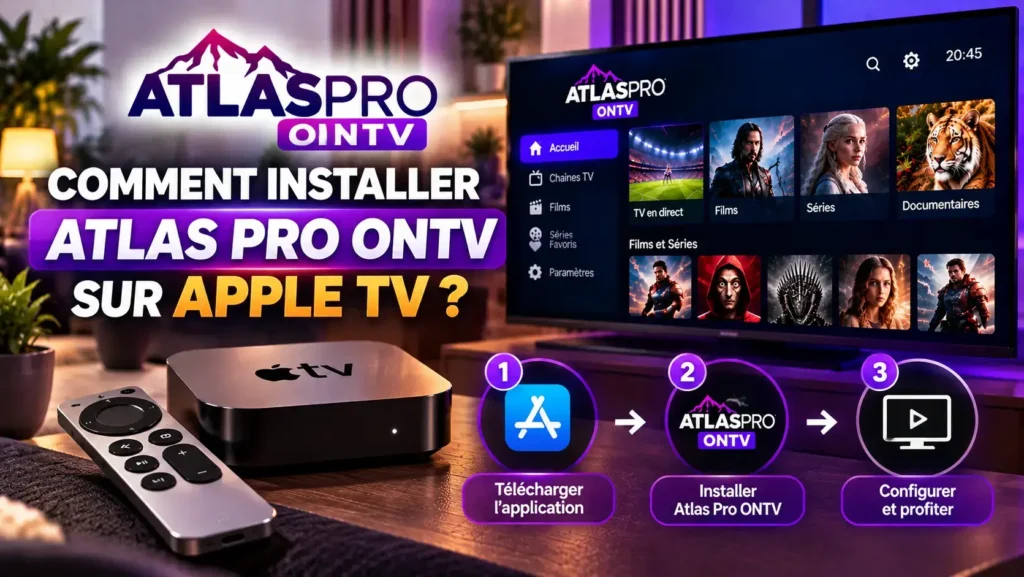
Vous souhaitez installer Atlas Pro ONTV sur Apple TV ? Grâce à sa fluidité, à sa télécommande Siri Remote et à la qualité de son image en 4K, le boîtier d’Apple est l’un des meilleurs appareils pour regarder vos chaînes, films et séries sur grand écran.
Dans ce guide, nous vous expliquons quels modèles sont compatibles, quelle application choisir et comment configurer Atlas Pro ONTV en 4 étapes simples avec vos identifiants Xtream Codes ou votre lien M3U.
Atlas Pro ONTV fonctionne-t-il sur Apple TV ?
Oui. L’Apple TV donne accès à l’App Store, où vous trouverez plusieurs lecteurs IPTV compatibles avec Xtream Codes et M3U. Il suffit d’en installer un, puis d’y ajouter vos informations de connexion pour utiliser Atlas Pro ONTV sur Apple TV.
Comme sur les autres appareils, il n’existe pas d’application obligatoire portant le nom Atlas Pro. C’est le lecteur IPTV qui se connecte à votre accès, et le contenu reste exactement le même quelle que soit l’application choisie.
Quels modèles d’Apple TV sont compatibles ?
Seuls les modèles disposant de l’App Store peuvent installer une application IPTV :
- Apple TV 4K (toutes générations) : le meilleur choix, compatible 4K, HDR et Dolby Vision
- Apple TV HD : compatible, avec une image limitée à la Full HD
Les anciens modèles (Apple TV de 3e génération et antérieurs) ne disposent pas de l’App Store et ne permettent pas d’installer d’application IPTV. Pour vérifier votre modèle, ouvrez Réglages > Général > Informations.
Contrairement à Android TV ou au Fire TV Stick, l’Apple TV n’accepte pas l’installation d’applications en dehors de l’App Store. Tout passe donc par la boutique officielle, ce qui rend l’installation simple et sécurisée.
Quelle application choisir pour Atlas Pro ONTV sur Apple TV ?
Plusieurs lecteurs IPTV de qualité sont disponibles sur l’App Store de l’Apple TV :
- IPTVX : notre recommandation sur Apple TV. Son interface soignée s’intègre parfaitement à tvOS et prend en charge Xtream Codes, M3U et le guide des programmes.
- iPlayTV : une alternative appréciée, avec une interface proche de celle d’un décodeur TV.
- GSE Smart IPTV : très complet, avec de nombreux réglages, mais moins intuitif.
- IBO Player Pro : si elle est disponible sur votre App Store, elle permet une activation à distance grâce au Device ID et à la Device Key.
Certaines applications proposent des fonctions avancées payantes auprès de leur éditeur. Pour comparer les lecteurs en détail, consultez notre guide Quelle application choisir pour Atlas Pro ONTV.
Apple TV, Android TV ou Fire TV : quelles différences ?
L’Apple TV se distingue des autres boîtiers sur plusieurs points. Son processeur puissant offre une navigation très fluide, même avec un catalogue volumineux, et sa gestion automatique de la fréquence d’images donne un rendu particulièrement naturel pour le sport et les films.
En contrepartie, l’installation passe uniquement par l’App Store : il n’est pas possible d’utiliser Downloader ou un fichier APK comme sur Android TV ou le Fire TV Stick. Le choix d’applications est donc un peu plus restreint, mais les lecteurs disponibles sont de très bonne qualité.
Et AirPlay depuis un iPhone ?
Si vous regardez déjà Atlas Pro ONTV sur votre iPhone ou votre iPad, vous pouvez aussi envoyer l’image vers l’Apple TV avec AirPlay, à condition que l’application le permette. C’est pratique pour dépanner, mais une application installée directement sur l’Apple TV reste plus stable et plus confortable au quotidien.
Ce qu’il faut préparer avant l’installation
- Une Apple TV HD ou 4K à jour, connectée à Internet
- Un identifiant Apple connecté à l’Apple TV pour accéder à l’App Store
- Vos identifiants Xtream Codes (adresse du serveur, nom d’utilisateur et mot de passe) ou votre lien M3U
- Idéalement, un iPhone à proximité pour saisir le texte plus facilement
Étape 1 : mettre à jour votre Apple TV
Avant d’installer l’application, assurez-vous que votre Apple TV utilise une version récente de tvOS. Ouvrez Réglages > Système > Mises à jour logicielles, puis installez la mise à jour proposée si nécessaire. Certaines applications récentes exigent en effet une version minimale du système.
Étape 2 : installer l’application depuis l’App Store
- Depuis l’écran d’accueil, ouvrez l’App Store.
- Sélectionnez l’onglet Rechercher, ou appuyez sur le bouton Siri de la télécommande et dictez le nom de l’application.
- Recherchez IPTVX ou l’application de votre choix.
- Sélectionnez Obtenir, puis confirmez l’installation.
- Une fois l’installation terminée, ouvrez l’application depuis l’écran d’accueil.
Étape 3 : configurer Atlas Pro ONTV sur Apple TV
Avec Xtream Codes
C’est la méthode la plus confortable, car elle organise automatiquement le direct, les films et les séries, et récupère le guide des programmes. Dans l’application, choisissez Ajouter une playlist puis Xtream Codes, et renseignez :
- Nom : par exemple Atlas Pro
- Serveur : l’adresse reçue, avec le http:// et le port s’ils sont indiqués
- Nom d’utilisateur et mot de passe
Avec un lien M3U
Choisissez l’ajout d’une playlist par URL ou M3U, puis saisissez votre lien complet. Pour comprendre les différences entre les deux méthodes, consultez notre guide Xtream Codes ou M3U.
Astuce : saisir le texte avec votre iPhone
Taper un long lien avec la Siri Remote peut être fastidieux. Lorsque le clavier s’affiche sur l’Apple TV, une notification apparaît sur votre iPhone connecté au même réseau Wi-Fi et au même identifiant Apple. Touchez-la pour taper ou coller le texte directement depuis votre téléphone. Vous pouvez aussi utiliser la télécommande Apple TV du Centre de contrôle de l’iPhone.
Étape 4 : optimiser les réglages d’image et de son
Une fois vos chaînes chargées, quelques réglages permettent de profiter pleinement d’Atlas Pro ONTV sur Apple TV. Dans Réglages > Vidéo et audio > Ajuster le contenu, activez Ajuster la plage dynamique et Ajuster la fréquence d’images. L’Apple TV adaptera alors automatiquement le format d’affichage au programme regardé, pour une image plus naturelle et sans saccades.
Si le son est absent sur certaines chaînes, ouvrez Réglages > Vidéo et audio > Format audio et essayez un format stéréo. Toutes les solutions sont détaillées dans notre guide Atlas Pro ONTV sans son.
Atlas Pro ONTV ne fonctionne pas sur Apple TV : que faire ?
Vérifier les identifiants
Contrôlez l’adresse du serveur, le nom d’utilisateur et le mot de passe, en respectant les majuscules et sans espace en trop.
Redémarrer l’Apple TV
Passez par Réglages > Système > Redémarrer, ou débranchez l’Apple TV pendant une trentaine de secondes.
Réinstaller l’application
L’Apple TV ne permet pas de vider le cache d’une application. Si les chaînes ne se chargent plus, supprimez l’application depuis Réglages > Général > Gérer le stockage, puis réinstallez-la depuis l’App Store. Pensez à noter vos identifiants avant.
Contrôler la connexion
Testez une autre application de streaming. Si elle rencontre aussi des difficultés, le problème vient de votre réseau. Pour toutes les autres pistes, consultez notre guide Atlas Pro ONTV ne fonctionne pas ou contactez notre équipe 24h/24 via la page Contact.
Conseils pour une lecture fluide sur Apple TV
- Privilégiez une connexion Ethernet : l’Apple TV 4K dispose d’un port réseau sur la plupart des modèles.
- En Wi-Fi, connectez-vous à la bande 5 GHz ou en Wi-Fi 6 si votre box le permet.
- Fermez les applications ouvertes en double-cliquant sur le bouton TV de la télécommande.
- Gardez tvOS et votre application à jour.
Vous utilisez aussi d’autres appareils ? Retrouvez nos guides pour Fire TV Stick, Android TV et PC et Mac. L’aide officielle d’Apple est également disponible sur le site Assistance Apple TV.
Questions fréquentes sur Atlas Pro ONTV sur Apple TV
Quelle est la meilleure application pour Apple TV ?
Nous recommandons IPTVX pour son intégration à tvOS et sa prise en charge de Xtream Codes et du guide des programmes.
Peut-on installer un fichier APK sur Apple TV ?
Non. L’Apple TV n’accepte que les applications de l’App Store. Les méthodes avec Downloader concernent uniquement Android TV et Fire TV.
La 4K est-elle disponible sur Apple TV ?
Oui, avec une Apple TV 4K, un téléviseur compatible et une connexion stable, lorsque le contenu est proposé en 4K.
Puis-je utiliser le même accès sur mon Apple TV et mon iPhone ?
Oui. Vous pouvez configurer vos identifiants sur plusieurs appareils. Le nombre d’écrans utilisables en même temps dépend de votre formule : consultez notre guide Quel abonnement Atlas Pro choisir.
Comment recevoir mes identifiants ?
Après votre commande, vos identifiants Xtream Codes ou M3U vous sont envoyés par WhatsApp en quelques minutes.
Conclusion
Installer Atlas Pro ONTV sur Apple TV est simple : mettez à jour votre appareil, installez une application IPTV depuis l’App Store, ajoutez vos identifiants Xtream Codes ou votre lien M3U, puis ajustez les réglages d’image et de son. En quelques minutes, vous profitez de vos programmes avec toute la fluidité de l’Apple TV.
Pour découvrir les formules disponibles, rendez-vous sur la page d’accueil d’Atlas Pro. Et si vous avez besoin d’aide, notre support vous accompagne à chaque étape.