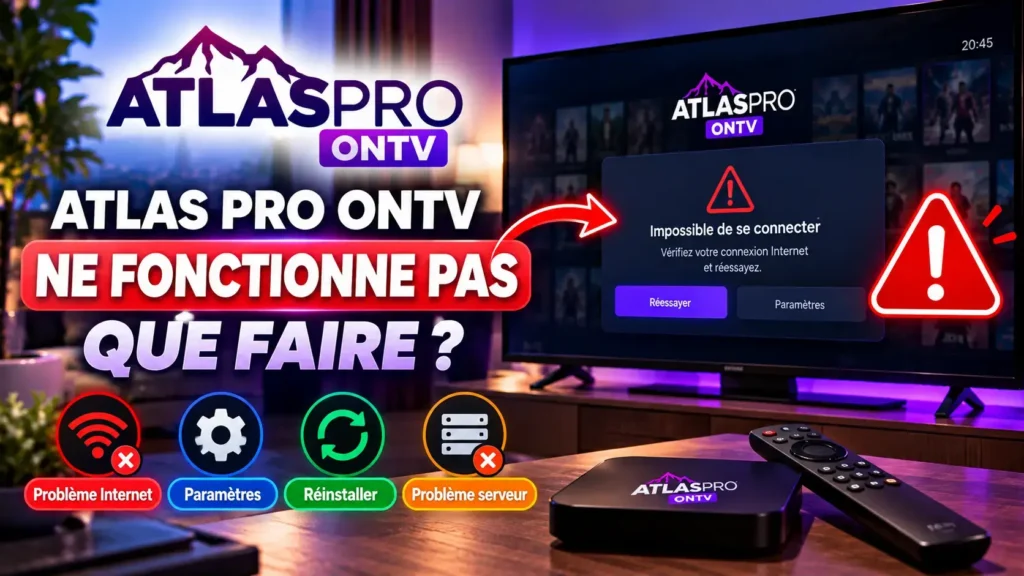
Votre Atlas Pro ONTV ne fonctionne pas ? L’application refuse de se connecter, les chaînes ne se chargent pas ou l’écran reste noir au moment de lancer un programme. Ce type de panne est frustrant, mais il a presque toujours une explication simple et se règle en quelques minutes.
Dans ce guide, nous vous aidons d’abord à identifier le symptôme, puis nous détaillons 10 solutions à appliquer dans l’ordre pour retrouver l’accès à Atlas Pro. Si aucune ne fonctionne, vous saurez aussi quelles informations transmettre au support pour une résolution rapide.
Identifier le problème : que se passe-t-il exactement ?
« Ne fonctionne pas » peut recouvrir des situations très différentes. Avant de toucher à vos réglages, observez précisément ce qui se passe :
- L’application ne s’ouvre pas ou se ferme toute seule : le problème vient de l’application ou de l’appareil.
- Un message d’erreur de connexion s’affiche : il s’agit souvent des identifiants, du réseau ou du statut de l’abonnement.
- Les catégories s’affichent, mais les chaînes ne se lancent pas : c’est plutôt lié au lecteur, au décodeur ou à la connexion.
- L’image se fige ou coupe régulièrement : la connexion Internet ou le Wi-Fi est généralement en cause.
- L’image fonctionne mais pas le son : consultez directement notre guide Atlas Pro ONTV sans son.
Notez aussi si le problème touche toutes les chaînes ou une seule, et s’il est apparu après un changement : mise à jour, nouvel appareil, nouvelle box Internet. Ces détails orientent fortement le diagnostic.
Les causes les plus fréquentes
Lorsque Atlas Pro ONTV ne fonctionne pas, la cause se trouve presque toujours dans l’une de ces catégories :
- une connexion Internet instable ou interrompue
- des identifiants mal saisis
- un abonnement arrivé à échéance et non renouvelé
- une application obsolète ou un cache saturé
- un nombre d’écrans simultanés dépassé
- un VPN, un pare-feu ou un réglage réseau qui bloque la connexion
Les solutions ci-dessous couvrent chacune de ces causes, de la plus simple à la plus technique.
Solution 1 : vérifier votre connexion Internet
Commencez par lancer une autre application de streaming, comme YouTube, sur le même appareil. Si elle ne fonctionne pas non plus, le problème vient de votre réseau et non d’Atlas Pro.
Vous pouvez aussi mesurer votre débit avec un outil comme Fast.com. Pour une lecture confortable, comptez au moins 10 Mb/s pour la HD et 25 Mb/s pour la 4K, par écran utilisé.
Solution 2 : contrôler vos identifiants
Une simple erreur de saisie suffit à bloquer la connexion. Vérifiez le nom d’utilisateur, le mot de passe et l’adresse du serveur, en faisant attention :
- aux majuscules et minuscules
- aux espaces ajoutés au début ou à la fin
- au http:// et au port de l’adresse du serveur
- aux caractères faciles à confondre, comme le O et le 0 ou le l et le I
Avec un lien M3U, assurez-vous qu’il a été copié en entier, sans coupure.
Solution 3 : vérifier que votre abonnement est actif
Si Atlas Pro ONTV ne fonctionne pas du jour au lendemain alors que rien n’a changé, vérifiez que votre abonnement est toujours actif. Certaines applications affichent la date d’expiration dans les informations du compte. Le renouvellement se fait simplement via WhatsApp auprès de notre équipe.
Solution 4 : redémarrer l’appareil et la box Internet
Un redémarrage complet règle une grande partie des pannes temporaires. Éteignez votre téléviseur ou votre box, débranchez-la ainsi que votre box Internet pendant une trentaine de secondes, puis rebranchez d’abord la box Internet. Attendez qu’elle soit bien connectée avant de rallumer votre appareil.
Solution 5 : vider le cache de l’application
Avec le temps, le cache de l’application peut se saturer et provoquer des chargements infinis ou des plantages. Sur Android TV, Google TV et Fire TV, ouvrez les paramètres des applications, sélectionnez votre lecteur IPTV et choisissez Vider le cache. Votre configuration est conservée.
Solution 6 : mettre à jour l’application
Une ancienne version peut devenir incompatible avec certains flux. Rendez-vous dans la boutique d’applications de votre appareil et installez la dernière version disponible. Profitez-en pour vérifier les mises à jour du système de votre téléviseur ou de votre box.
Solution 7 : changer de lecteur ou de décodeur
Si les catégories s’affichent mais que les chaînes ne se lancent pas, le problème vient souvent du moteur de lecture. Dans les paramètres de l’application, cherchez une option Lecteur, Player ou Décodeur, puis passez du mode matériel au mode logiciel, ou inversement. Si plusieurs lecteurs sont proposés, testez-les un par un.
Solution 8 : désactiver le VPN et vérifier les réglages réseau
Un VPN, un bloqueur de publicités au niveau du réseau ou un pare-feu trop strict peut empêcher la connexion au serveur. Désactivez-les temporairement pour tester.
Si le problème persiste, modifiez les DNS de votre appareil ou de votre box Internet en utilisant des DNS publics, comme ceux de Google (8.8.8.8) ou de Cloudflare (1.1.1.1). Ce réglage résout souvent les erreurs du type « serveur introuvable ».
Solution 9 : vérifier le nombre d’écrans utilisés
Chaque formule autorise un nombre précis de lectures simultanées. Si un autre membre du foyer regarde déjà sur un autre appareil, ou si une lecture est restée ouverte sur une TV en veille, votre connexion peut être refusée.
Fermez l’application sur les appareils inutilisés, puis réessayez. Si cette situation se répète, consultez notre guide Quel abonnement Atlas Pro choisir pour trouver la formule adaptée à votre foyer.
Solution 10 : réinstaller l’application
En dernier recours, désinstallez puis réinstallez l’application. Notez vos identifiants avant de commencer, car la configuration sera effacée.
Avec IBO Player Pro, la réinstallation peut modifier le Device ID ou la Device Key affichés à l’écran. Dans ce cas, transmettez-les à nouveau à notre équipe pour réactiver votre accès. Pour reprendre l’installation depuis le début, suivez le guide correspondant à votre appareil :
- Installer Atlas Pro ONTV sur Android TV
- Installer Atlas Pro sur Google TV
- Installer Atlas Pro sur Fire TV Stick
- Regarder Atlas Pro sur PC et Mac
Atlas Pro ONTV ne fonctionne pas selon l’appareil : points spécifiques
Certains appareils ont leurs propres particularités. Si Atlas Pro ONTV ne fonctionne pas uniquement sur l’un d’eux, vérifiez ces points :
Smart TV Samsung ou LG
Vérifiez que le téléviseur est à jour et que l’application est bien activée. Avec IBO Player Pro, assurez-vous que le Device ID et la Device Key transmis correspondent bien à ceux affichés à l’écran.
Fire TV Stick
Le Fire TV Stick dispose d’une mémoire limitée. Supprimez les applications inutilisées et les fichiers téléchargés dans Downloader, puis branchez le Stick sur son adaptateur secteur d’origine plutôt que sur le port USB de la TV.
Box Android et Android TV
Contrôlez l’espace de stockage disponible et la date et l’heure du système. Une date incorrecte peut en effet bloquer certaines connexions sécurisées.
Ordinateur
Autorisez votre lecteur dans l’antivirus et le pare-feu, et vérifiez que le lien M3U n’a pas été tronqué lors du copier-coller.
Atlas Pro ONTV ne fonctionne pas sur une seule chaîne
Si toutes les chaînes fonctionnent sauf une, vos réglages ne sont probablement pas en cause. Le flux de cette chaîne peut être temporairement indisponible ou en cours de maintenance.
Essayez une autre version de la chaîne si elle existe (HD, FHD ou 4K), puis réessayez un peu plus tard. Si le problème dure, signalez-le au support en précisant le nom exact de la chaîne et sa catégorie.
Quand et comment contacter le support ?
Si Atlas Pro ONTV ne fonctionne pas malgré toutes ces solutions, notre équipe est disponible 24h/24 via la page Contact. Pour une résolution rapide, précisez dans votre message :
- l’appareil utilisé (Smart TV, Fire TV Stick, box Android, ordinateur…)
- l’application installée et sa version
- le message d’erreur exact, idéalement avec une photo de l’écran
- les solutions déjà testées
- le Device ID et la Device Key si vous utilisez IBO Player Pro
Questions fréquentes
Pourquoi Atlas Pro ONTV ne fonctionne plus du jour au lendemain ?
Les causes les plus probables sont un abonnement à renouveler, une mise à jour de l’application ou un problème de connexion Internet.
Pourquoi les chaînes tournent en boucle sans se lancer ?
Videz le cache, changez de décodeur dans le lecteur et vérifiez votre débit. Une connexion trop faible empêche souvent le démarrage de la lecture.
Le problème vient-il de mon appareil ou du service ?
Testez vos identifiants sur un autre appareil, par exemple un smartphone. S’ils fonctionnent, le problème vient de l’appareil ou de l’application d’origine.
Faut-il racheter un abonnement si je change d’appareil ?
Non. Vous pouvez configurer vos identifiants sur un nouvel appareil. Avec IBO Player Pro, transmettez simplement le nouveau Device ID et la nouvelle Device Key au support.
Combien de temps faut-il pour résoudre un problème avec le support ?
La plupart des problèmes sont réglés rapidement, surtout lorsque vous fournissez dès le départ les informations listées ci-dessus.
Conclusion
Quand Atlas Pro ONTV ne fonctionne pas, la solution est rarement compliquée : vérifiez d’abord votre connexion, vos identifiants et le statut de votre abonnement, puis redémarrez vos appareils et videz le cache de l’application. Ces premières étapes suffisent dans la grande majorité des cas.
Si le problème persiste, notre support vous accompagne jusqu’à la résolution. Et pour découvrir les formules disponibles, rendez-vous sur la page d’accueil d’Atlas Pro.