
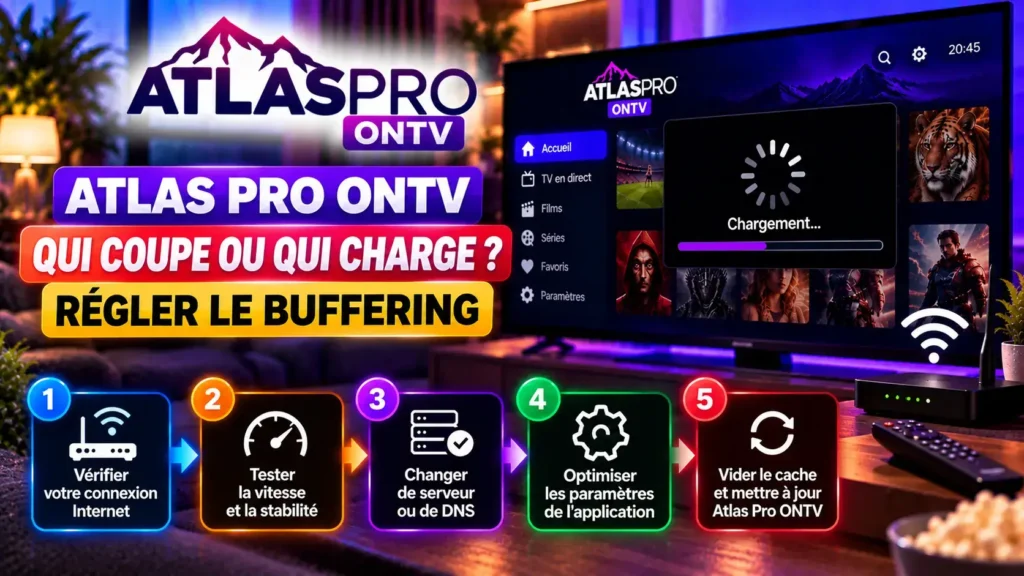
L’image se fige en plein match, le petit cercle de chargement tourne sans fin, puis la lecture reprend… avant de s’arrêter de nouveau quelques secondes plus tard. Si Atlas Pro ONTV coupe ou charge régulièrement, vous êtes face à ce que l’on appelle le buffering, ou mise en mémoire tampon.
Bonne nouvelle : dans la grande majorité des cas, le problème vient de la connexion ou de l’appareil, et quelques réglages suffisent à retrouver une lecture fluide. Dans ce guide, nous vous aidons à identifier l’origine des coupures, puis nous passons en revue dix solutions concrètes, de la plus simple à la plus poussée.
Qu’est-ce que le buffering sur Atlas Pro ONTV ?
Pour afficher une chaîne ou un film, l’application télécharge la vidéo par petits morceaux et en garde quelques secondes d’avance en mémoire. Tant que cette réserve se remplit plus vite qu’elle ne se vide, l’image reste fluide. Si les données arrivent trop lentement, la réserve s’épuise : la lecture s’interrompt le temps de la reconstituer. C’est le buffering.
Autrement dit, une lecture qui coupe sur Atlas Pro signale presque toujours un débit insuffisant ou irrégulier à un endroit de la chaîne : la connexion Internet, le Wi-Fi, l’appareil lui-même ou, plus rarement, le serveur.
Premier réflexe : identifier d’où vient le problème
Avant de toucher aux réglages, posez-vous trois questions. Les réponses orientent directement vers la bonne solution.
- Toutes les chaînes coupent-elles, ou une seule ? Si une seule chaîne est concernée, le souci est ponctuel et ne vient pas de chez vous. Si toutes coupent, regardez du côté de votre connexion ou de votre appareil.
- Les coupures arrivent-elles à un moment précis ? Le soir, pendant un grand match ou quand quelqu’un télécharge un fichier à la maison, le réseau est plus sollicité.
- Le problème existe-t-il sur un autre appareil ? Testez la même chaîne sur votre téléphone. Si elle y est fluide, c’est votre téléviseur ou votre box qui est en cause.
Si Atlas Pro ONTV ne se lance plus du tout ou affiche un message d’erreur, il ne s’agit pas de buffering : consultez plutôt notre guide Atlas Pro ONTV ne fonctionne pas ou notre article sur les erreurs de connexion Atlas Pro.
Solution 1 : mesurer votre débit Internet
Lancez un test de débit depuis l’appareil sur lequel vous regardez, ou au moins depuis la même pièce, avec un site comme Speedtest ou Fast.com. Comparez le résultat avec le débit annoncé par votre fournisseur d’accès.
Si le résultat est très inférieur à ce que vous payez, le problème se situe en amont de l’application. Refaites le test à différentes heures de la journée : une connexion correcte le matin mais faible le soir indique une saturation du réseau.
Solution 2 : passer au câble Ethernet
C’est souvent la solution la plus efficace contre les coupures. Le Wi-Fi traverse les murs, subit les interférences des appareils voisins et perd en stabilité avec la distance. Un câble Ethernet entre votre box Internet et votre téléviseur ou votre box Android supprime ces aléas.
Sur un Fire TV Stick, qui n’a pas de prise réseau, un adaptateur Ethernet compatible fait l’affaire. Si votre box Internet est trop loin, des boîtiers CPL, qui font passer le réseau par les prises électriques, constituent une bonne alternative.
Solution 3 : optimiser votre Wi-Fi
Si le câble n’est pas envisageable, quelques ajustements améliorent nettement la stabilité :
- connectez-vous au réseau 5 GHz de votre box, plus rapide et moins encombré que le 2,4 GHz ;
- rapprochez l’appareil de la box, ou la box de l’appareil ;
- évitez de cacher la box dans un meuble fermé ou derrière le téléviseur ;
- dans un grand logement, installez un répéteur ou un système Wi-Fi maillé.
Solution 4 : libérer votre réseau
Votre connexion se partage entre tous les appareils de la maison. Une mise à jour de console, un téléchargement sur l’ordinateur ou une sauvegarde de photos vers le cloud peuvent suffire à faire couper Atlas IPTV au mauvais moment. Pendant un match ou un film, mettez en pause les gros téléchargements et les synchronisations automatiques.
Solution 5 : redémarrer la box Internet et l’appareil
Une box Internet allumée depuis des semaines finit parfois par ralentir. Débranchez-la une trentaine de secondes, rebranchez-la, attendez qu’elle soit complètement synchronisée, puis redémarrez votre téléviseur ou votre box Android. Ce geste simple règle une part étonnante des problèmes de fluidité.
Solution 6 : vider le cache de l’application
Avec le temps, Atlas Pro ONTV accumule des données temporaires qui peuvent ralentir la lecture, surtout sur les appareils dotés de peu de mémoire. Sur Android TV, box Android et Fire TV, ouvrez les paramètres, rubrique Applications, sélectionnez l’application, puis touchez Vider le cache.
N’utilisez pas l’option « Effacer les données », sauf si vous êtes prêt à ressaisir vos informations d’accès : elle remet l’application à zéro.
Solution 7 : libérer de l’espace et de la mémoire
Un appareil saturé peine à décoder la vidéo, même avec une excellente connexion. C’est fréquent sur les clés et les box d’entrée de gamme. Désinstallez les applications inutilisées, fermez celles qui tournent en arrière-plan et supprimez les anciens fichiers téléchargés.
Solution 8 : ajuster les réglages du lecteur
La plupart des applications IPTV proposent des réglages qui influencent directement la fluidité :
- Le lecteur vidéo : si l’application propose plusieurs lecteurs, essayez-en un autre, par exemple le lecteur intégré ou VLC.
- Le décodage : basculez entre décodage matériel et logiciel. Selon l’appareil, l’un des deux est nettement plus stable.
- La taille du tampon : lorsque l’option existe, augmentez la mémoire tampon. Le démarrage est un peu plus long, mais la lecture coupe moins.
Si votre application reste instable malgré ces réglages, une autre version peut mieux convenir à votre appareil. Notre comparatif Atlas Pro Max, ONTV ou 9X vous aide à choisir, et notre article quelle application choisir pour Atlas Pro ONTV présente les alternatives.
Solution 9 : mettre à jour l’application et l’appareil
Une ancienne version de l’application peut gérer moins bien la lecture. Installez la dernière version depuis notre page Téléchargement, par-dessus l’ancienne : vos informations d’accès restent les mêmes. Pensez aussi aux mises à jour système de votre téléviseur ou de votre box, dans les paramètres.
Solution 10 : vérifier le VPN et les réglages réseau
Un VPN actif ajoute une étape entre votre appareil et le serveur, ce qui peut ralentir la lecture. Désactivez-le le temps d’un essai pour vérifier s’il est en cause.
Certains utilisateurs constatent aussi une amélioration en changeant les serveurs DNS de leur box ou de leur appareil, par exemple pour ceux de Cloudflare ou de Google. Cette manipulation est facultative ; si vous n’êtes pas à l’aise avec ces réglages, demandez-nous conseil.
Atlas Pro coupe sur une seule chaîne
Si une seule chaîne pose problème alors que les autres sont fluides, votre installation n’est pas en cause. Patientez quelques minutes, puis relancez la chaîne. Si elle existe en plusieurs qualités dans la liste, essayez une autre version. Et si le souci dure, signalez-le-nous sur WhatsApp en précisant le nom de la chaîne : nous vérifions de notre côté.
Le buffering selon votre appareil
Fire TV Stick
Les clés Fire TV disposent d’une mémoire limitée : videz régulièrement le cache et évitez d’accumuler les applications. Un adaptateur Ethernet change souvent tout. Voir notre guide Atlas Pro sur Fire TV Stick.
Android TV et Google TV
Privilégiez le câble et testez les différents lecteurs proposés par l’application. Nos guides Android TV et Google TV détaillent les réglages utiles.
Smartphone et tablette
En 4G ou en 5G, la qualité du réseau mobile varie selon l’endroit où vous vous trouvez. Si l’image coupe, passez en Wi-Fi dès que possible et fermez les applications en arrière-plan.
Questions fréquentes
Pourquoi Atlas Pro ONTV coupe-t-il surtout le soir ?
En soirée, la plupart des foyers utilisent Internet en même temps, ce qui sature parfois les réseaux des fournisseurs d’accès comme le Wi-Fi de la maison. Le câble Ethernet et la mise en pause des téléchargements limitent nettement ces coupures.
La fibre suffit-elle à éviter le buffering ?
La fibre offre un excellent débit, mais un mauvais Wi-Fi peut annuler cet avantage. Si vous avez la fibre et que la lecture coupe, regardez d’abord du côté de la liaison entre la box et l’appareil.
Xtream Codes ou M3U : l’un est-il plus fluide ?
Non, les deux donnent accès aux mêmes flux. Le format de connexion n’a pas d’effet sur le buffering. Pour en savoir plus, lisez notre comparatif Xtream Codes ou M3U.
Regarder sur plusieurs écrans provoque-t-il des coupures ?
Chaque écran consomme sa part de la connexion. Si plusieurs téléviseurs regardent en même temps sur une connexion modeste, la fluidité peut en pâtir. Au-delà du nombre d’écrans prévu par votre formule, la lecture s’arrête sur l’un des appareils : ce n’est pas du buffering.
Rien ne fonctionne, que faire ?
Notre assistance répond 24 h/24 et 7 j/7. Envoyez-nous sur WhatsApp le modèle de votre appareil, votre type de connexion et une vidéo ou une capture du problème, ou passez par la page Contact.
Conclusion
Quand Atlas Pro ONTV coupe ou charge, la cause se trouve presque toujours entre la box Internet et l’écran : un Wi-Fi trop faible, un réseau saturé ou un appareil à bout de souffle. Commencez par les gestes simples, câble Ethernet, redémarrage et cache vidé, puis ajustez les réglages du lecteur si besoin. Dans la plupart des cas, votre service Atlas IPTV retrouve une lecture fluide en quelques minutes.
Pour découvrir nos formules, rendez-vous sur la page d’accueil d’Atlas Pro. Et si les coupures persistent, notre équipe analyse votre installation avec vous.