
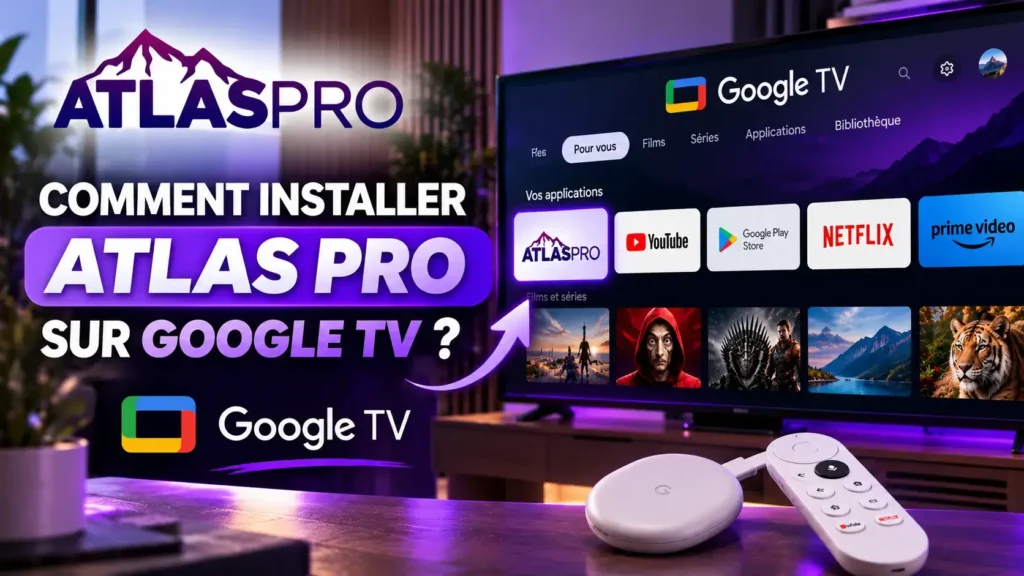
Vous souhaitez installer Atlas Pro sur Google TV ? L’interface Google TV permet d’ajouter en quelques minutes une application compatible, puis d’y saisir les identifiants reçus avec votre abonnement. Que vous utilisiez un Chromecast avec Google TV, un Google TV Streamer ou un téléviseur équipé de Google TV, la démarche reste la même.
Dans ce guide, vous découvrirez deux méthodes pour installer l’application, puis comment configurer Atlas Pro avec vos identifiants Xtream Codes ou votre lien M3U. Nous verrons aussi les vérifications à effectuer si les chaînes ne se chargent pas correctement.
Atlas Pro fonctionne-t-il sur Google TV ?
Oui. Google TV est l’interface développée par Google pour les téléviseurs et les boîtiers de streaming. Elle repose sur Android TV et donne accès au Google Play Store, ce qui permet d’installer les applications nécessaires pour utiliser Atlas Pro sur Google TV.
On retrouve Google TV sur de nombreux appareils, notamment :
- Chromecast avec Google TV (versions HD et 4K)
- Google TV Streamer
- Les téléviseurs équipés de Google TV de marques comme Sony, TCL, Hisense ou Philips
Il n’existe pas d’application obligatoire portant le nom Atlas Pro. C’est une application de lecture compatible avec Xtream Codes ou M3U qui se connecte à votre accès. Il suffit donc de choisir la bonne application, puis de la configurer avec les informations reçues.
Google TV ou Android TV : quelle différence ?
Google TV n’est pas un système totalement différent : c’est une interface installée par-dessus Android TV. Elle met davantage en avant les recommandations de films et de séries, et organise l’écran d’accueil en onglets comme « Pour vous » ou « Applications ».
Pour l’installation, la principale différence concerne l’emplacement de certains menus, notamment les paramètres de sécurité et les options pour développeurs. Le reste de la configuration est quasiment identique.
Si votre téléviseur ou votre box fonctionne avec l’interface Android TV classique, suivez plutôt notre guide pour installer Atlas Pro ONTV sur Android TV.
Ce qu’il faut préparer avant l’installation
Avant de commencer à configurer Atlas Pro sur Google TV, vérifiez que vous disposez des éléments suivants :
- Un appareil Google TV allumé et connecté à Internet
- Un compte Google associé à l’appareil pour accéder au Play Store
- Vos identifiants Xtream Codes (nom d’utilisateur, mot de passe et adresse du serveur) ou votre lien M3U
- Votre télécommande, ou l’application Google TV sur votre smartphone pour saisir le texte plus facilement
Gardez vos identifiants à portée de main et recopiez-les exactement comme ils vous ont été envoyés. Une majuscule oubliée ou un caractère en trop suffit à bloquer la connexion.
Méthode 1 : installer l’application depuis le Google Play Store
C’est la méthode la plus simple et celle que nous recommandons pour installer Atlas Pro sur Google TV. L’application que nous conseillons à nos clients est IBO Player Pro, qui prend en charge les connexions Xtream Codes et M3U avec une interface claire.
- Depuis l’écran d’accueil, ouvrez l’onglet Applications ou sélectionnez la loupe de recherche en haut de l’écran.
- Tapez IBO Player Pro. Vous pouvez aussi appuyer sur le bouton Assistant Google de la télécommande et prononcer le nom de l’application.
- Sélectionnez l’application dans les résultats du Google Play Store, puis choisissez Installer.
- Une fois l’installation terminée, cliquez sur Ouvrir.
Au premier lancement, IBO Player Pro affiche généralement une adresse MAC et une clé d’appareil. Notez-les : selon la version de l’application, ces informations servent à ajouter votre playlist depuis le site de l’éditeur ou à identifier votre appareil auprès du support.
Si vous préférez une autre application, assurez-vous simplement qu’elle accepte la connexion Xtream Codes ou l’ajout d’une playlist M3U.
Méthode 2 : installer l’application avec Downloader
Si l’application souhaitée n’apparaît pas dans le Play Store de votre appareil, vous pouvez l’installer avec Downloader. Cette méthode demande quelques réglages supplémentaires.
Activer les options pour développeurs
Ouvrez Paramètres, puis Système et À propos. Descendez jusqu’à Build du système d’exploitation Android TV et cliquez dessus sept fois de suite. Un message vous indique alors que les options pour développeurs sont activées.
Installer Downloader
Retournez dans le Play Store, recherchez Downloader (application à l’icône orange) et installez-la comme n’importe quelle autre application.
Autoriser les sources inconnues
Allez dans Paramètres > Applications > Sécurité et restrictions > Sources inconnues, puis activez l’autorisation pour Downloader.
Saisir le code de téléchargement
Ouvrez Downloader, entrez le code indiqué sur notre page Télécharger Atlas Pro, puis validez avec Go. Le fichier se télécharge et l’installation se lance automatiquement : confirmez avec Installer.
Le nom exact des menus peut varier légèrement selon la marque de votre téléviseur. Une fois l’application installée, vous pouvez désactiver à nouveau l’autorisation des sources inconnues.
Configurer Atlas Pro sur Google TV avec Xtream Codes
Xtream Codes est la méthode la plus pratique, car elle charge automatiquement les catégories, les chaînes et souvent le guide des programmes. Dans l’application, choisissez l’option Xtream Codes ou Login with Xtream Codes API, puis renseignez :
- Nom de la playlist : par exemple Atlas Pro
- Username : votre nom d’utilisateur
- Password : votre mot de passe
- Server URL : l’adresse du serveur, avec le http:// et le port s’ils sont indiqués
Vérifiez chaque champ, puis validez. Si les informations sont correctes, l’application charge vos catégories en quelques secondes : chaînes TV, films et séries selon les contenus disponibles.
Configurer Atlas Pro avec un lien M3U
Si vous avez reçu un lien M3U, sélectionnez l’option permettant d’ajouter une playlist M3U ou une URL, puis collez l’adresse complète.
Saisir un long lien avec la télécommande peut être fastidieux. Pour gagner du temps, utilisez le clavier de l’application Google TV sur votre smartphone, connecté au même réseau Wi-Fi : vous pourrez y coller le lien directement. Avec IBO Player Pro, l’ajout de la playlist peut aussi se faire depuis un ordinateur grâce à l’adresse MAC et à la clé de l’appareil.
Après validation, patientez pendant le chargement de la playlist. La durée dépend de sa taille et de votre connexion.
Atlas Pro ne fonctionne pas sur Google TV : que faire ?
Si l’application ne se connecte pas ou si les chaînes ne s’affichent pas, effectuez ces vérifications dans l’ordre.
Vérifier les identifiants
Contrôlez le nom d’utilisateur, le mot de passe et l’adresse du serveur. Les erreurs les plus fréquentes sont un espace ajouté à la fin, une confusion entre majuscules et minuscules ou un port manquant.
Tester la connexion Internet
Lancez une autre application de streaming sur votre Google TV. Si elle rencontre aussi des difficultés, le problème vient probablement de votre réseau.
Vider le cache de l’application
Dans Paramètres > Applications, sélectionnez l’application concernée puis Vider le cache. Cette opération corrige souvent les chargements bloqués sans supprimer votre configuration.
Redémarrer l’appareil
Débranchez votre Chromecast ou votre téléviseur pendant une trentaine de secondes, puis rebranchez-le. Un redémarrage complet libère la mémoire et relance les connexions réseau.
Mettre à jour l’application
Vérifiez dans le Play Store qu’une nouvelle version n’est pas disponible. Si le problème persiste malgré tout, notre équipe reste disponible 24h/24 via la page Contact.
Conseils pour profiter d’Atlas Pro sur Google TV sans coupure
La qualité de lecture dépend de votre connexion, de votre réseau local et de l’appareil utilisé. Quelques réglages simples font souvent la différence :
- Privilégiez une connexion Ethernet. Pour le Chromecast, un adaptateur Ethernet compatible peut être branché sur l’alimentation.
- En Wi-Fi, connectez-vous de préférence à la bande 5 GHz et rapprochez le routeur de l’appareil si possible.
- Fermez les applications ouvertes en arrière-plan.
- Évitez les téléchargements lourds sur le même réseau pendant le visionnage.
- Redémarrez votre box Internet si les coupures se répètent.
Pour profiter de la 4K, utilisez un appareil compatible (Chromecast avec Google TV 4K, Google TV Streamer ou téléviseur 4K) avec une connexion stable.
Peut-on utiliser Atlas Pro sur plusieurs écrans ?
Oui. Le nombre d’écrans utilisables simultanément dépend de la formule choisie lors de votre commande. Toutes les formules donnent accès au même contenu : seule la quantité d’écrans change. Si vous avez plusieurs téléviseurs Google TV à la maison, choisissez la formule adaptée à votre utilisation.
Questions fréquentes sur Atlas Pro sur Google TV
Atlas Pro est-il compatible avec le Chromecast avec Google TV ?
Oui. Le Chromecast avec Google TV donne accès au Play Store, ce qui permet d’installer une application compatible et de configurer votre accès Atlas Pro.
Quelle application utiliser pour Atlas Pro sur Google TV ?
Nous recommandons IBO Player Pro. Toute application compatible avec Xtream Codes ou M3U peut toutefois fonctionner.
Faut-il activer les sources inconnues ?
Seulement si vous installez l’application avec Downloader. Avec le Play Store, aucun réglage particulier n’est nécessaire.
La 4K est-elle disponible sur Google TV ?
Oui, lorsque le contenu, l’application, l’appareil et la connexion Internet le permettent.
Comment recevoir mes identifiants ?
Après votre commande, vos identifiants Xtream Codes ou M3U vous sont envoyés par WhatsApp en quelques minutes.
Puis-je installer Atlas Pro sur plusieurs appareils Google TV ?
Oui, vous pouvez configurer l’application sur plusieurs appareils. Le nombre d’écrans utilisables en même temps dépend de votre formule.
Conclusion
Installer Atlas Pro sur Google TV ne prend que quelques minutes : installez IBO Player Pro ou une autre application compatible depuis le Play Store ou avec Downloader, puis renseignez vos identifiants Xtream Codes ou votre lien M3U. En cas de souci, vérifiez d’abord vos identifiants et votre connexion Internet.
Pour découvrir les formules disponibles, rendez-vous sur la page d’accueil d’Atlas Pro. Et si vous avez besoin d’un coup de main pendant l’installation, notre support vous accompagne à chaque étape.